
入门指南
无论您是在开发游戏、创建 AR/VR 体验,还是进行产品原型设计,Tripo 都能将传统需要数小时的 3D 创作流程缩短至几分钟。我们提供 Tripo Web(直观的网页端界面)和 Tripo API(企业级接入方案),灵活适配您的工作流程。
核心生成能力
- 文本生成 3D:通过自然语言描述直接生成 3D 模型
- 图片生成 3D:将单张图片或草图转换为 3D 资产
- 多视图生成 3D:基于 2–4 张参考图生成更高精度的 3D 模型
- 高精度模型:最高支持 200 万面,细节丰富,适用于 3D 打印与视觉艺术
- 智能网格:2 秒极速生成干净、规范的布线,可直接用于游戏与 Web 3D 应用
- 模型生成:上传图片后自动生成高精度 3D 模型或智能网格
- 纹理生成与编辑:自动为模型生成高质量的材质贴图,并支持用户进行二次编辑和调整
- 部件智能拆分:自动识别并拆分模型为独立部件,便于后期精细化修改
- 重拓扑:支持自定义面数,一键将模型减面为低模或切换为四边面,适配不同管线需求
- 绑骨与动画:一键为生成的角色模型添加标准的骨骼结构,可直接用于动画制作
- 访问平台:前往 studio.tripo3d.com 注册/登录
- 选择模式:文生3D(输入描述)或图生3D(上传照片/草图)
- 生成模型:点击"生成"——根据复杂度,AI 在 10 秒至 2 分钟内完成建模
- 优化编辑:根据需要使用部件拆分、重拓扑、纹理编辑、绑骨和动画以进一步优化你的模型
- 导出使用:选择格式(GLB/FBX/OBJ)下载完整 PBR 贴图包
- GLB – 适用于 Web、AR/VR 和游戏引擎(内嵌纹理)
- USD – 通用场景描述格式,适用于影视特效、动画和协同工作流
- FBX – 游戏和 3D 动画软件的行业标准
- OBJ – 通用 3D 编辑和基础 3D 打印兼容性格式
- STL – 3D 打印标准格式(仅几何体)
- 3MF – 支持切片的现代 3D 打印格式
账户设置
- 登录 Tripo 账户,点击右上角头像(个人资料图片)
- 在下拉菜单中选择 "个人信息"
- 点击当前用户名旁的 "✏️" 图标
- 输入新的用户名
- 点击 "保存更改" – 如果用户名可用,将立即生效
验证码登录步骤:
- 访问 studio.tripo3d.com 并点击"登录"
- 选择"手机号登录" → "验证码登录"
- 输入您注册时使用的手机号码
- 查收短信中的 6 位数字验证码(有效期通常为五分钟)
- 输入验证码即可立即进入账户
账单与支付
如果您需要更高的每月积分额度、更快的生成效率、更多并发任务、私有模型、商业用途、批量生成、DCC Bridge 或高级生产工具包等能力,可以根据实际使用量和生产需求选择适合的付费套餐。具体套餐权益请以订阅/定价页面实时展示为准。
由于价格、优惠和权益可能随活动或版本更新调整,请以页面实时展示为准。您可以登录 Tripo Studio 后,点击页面右上角的"升级"或积分余额,进入订阅/定价页面查看当前可用套餐、价格及权益。
- 支持升级类型:低档套餐→高档套餐、短周期→长周期(月转年)、一次性订阅→连续包
- 费用规则:系统自动抵扣当前套餐剩余价值,仅需按页面提示补付差价
- 积分说明:原有积分全部保留,新套餐对应差值积分将同步补发至账户
- 操作方式:支持一键升级,支付时请避免页面停留过久,以免订单超时
- 已消耗部分:请查看使用记录——您可能已在当前周期内使用了部分积分
- 系统延迟:订阅确认后积分可能需要 5–10 分钟才会显示
- 等待 5 分钟后刷新页面——支付同步可能需要一些时间
- 退出后重新登录,强制刷新会话
- 检查支付宝账单,确认扣款是否成功
- 如果 10 分钟后仍未生效,请将支付收据截图和注册手机号截图发送至 support@tripo3d.com
取消后,当前权益会继续有效至本周期结束,后续不再自动扣款。如需更多帮助,请联系 support@tripo3d.com。
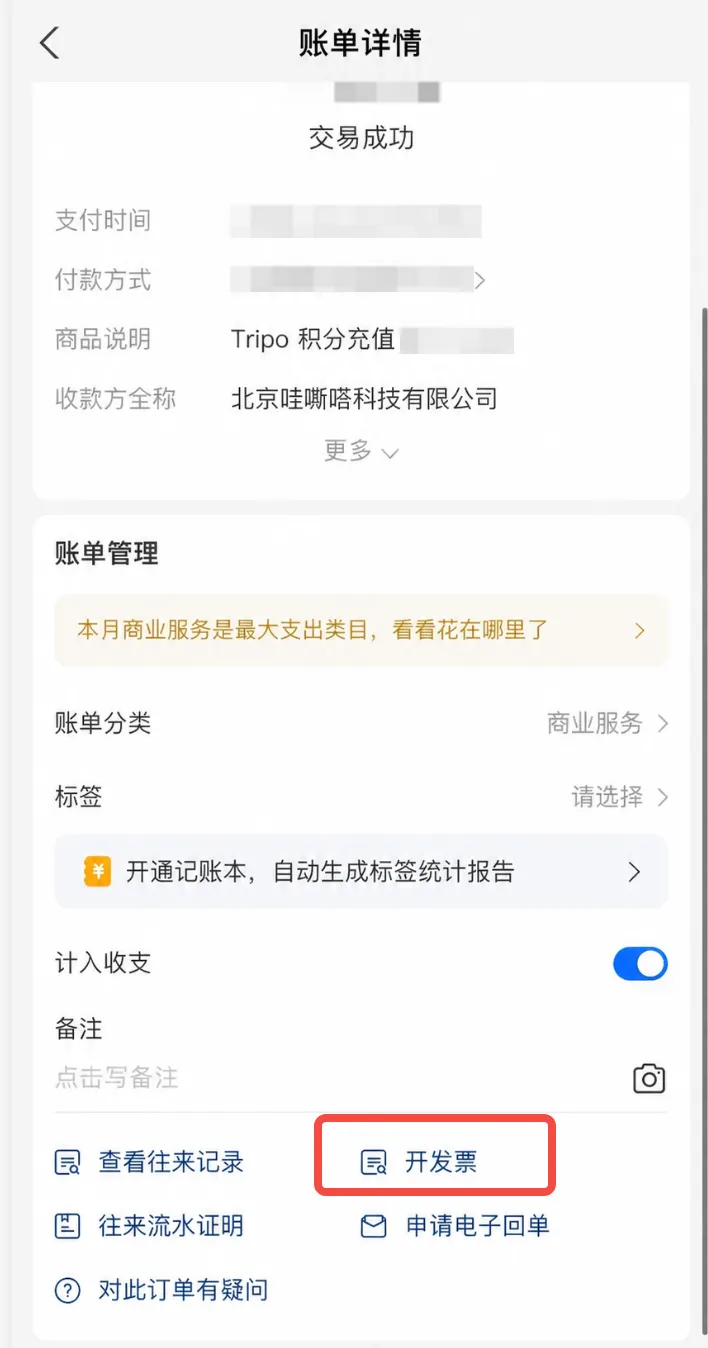
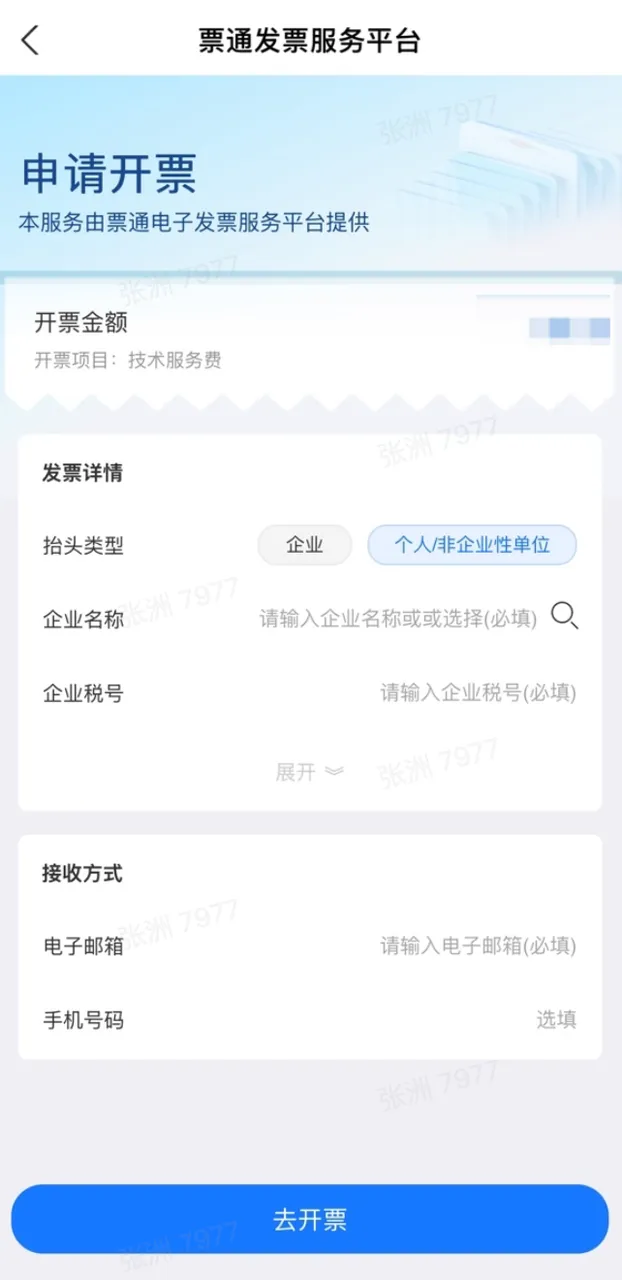
操作路径:打开支付宝 → 找到对应 Tripo 付款账单 → 进入账单详情 → 点击"开发票",按页面提示填写并提交开票信息。
下方截图仅供参考,具体页面以支付宝实际展示为准:
我们理解用户可能会因误操作产生订单,因此在满足以下全部条件的情况下,您可以申请退款:
误购退款条件(需同时满足):
- 订单为误操作购买
- 在购买后 24 小时内提出申请
- 账户内未发生任何积分使用
- 如我们的产品或服务未符合官网已发布的相关条款与政策,您也可以申请退款
- 账户邮箱
- 订单号(可在支付确认邮件中查看)
- 退款原因(如误操作购买,或服务未符合条款)
- 退款申请将依据相关法律法规及第三方支付平台规则进行审核,部分情况可能无法退款
- 一旦退款处理完成,将无法撤销或恢复
积分规则
所有订阅方案均包含每月固定积分额度。如有额外需求,您也可以根据需要购买额外积分。未使用的月度订阅积分不会累计到下个月,网页端积分不等于 API 积分。
| 特性 | 积分 | 增值服务(可选) |
|---|---|---|
| 生成 | 25 | Ultra(+15)、分部件生成(+30)、纹理生成(+10)、高清纹理(+10)、四边面(+5)、智能低模(+20) |
| 部件拆分 | 40 | 部件补全(+5/部件) |
| 重拓扑 | 5 | 四边形网格(+5)、智能低模(+30) |
| 贴图生成 | 10 | 风格参考(+5)、PBR(+5)、高清贴图(+10) |
| 自动绑定 | 20 | - |
您可以根据页面展示选择适合的积分包或订阅套餐,并按照页面提示完成支付。支付成功后,积分通常会自动到账;如有延迟,请等待 5–10 分钟后刷新页面或重新登录查看。
企业批量采购或商务合作可联系 business@vastai3d.com。
| 积分类型 | 是否过期 | 规则 |
|---|---|---|
| 月度订阅积分 | 会 | 每月计费日重置,未用完的不结转 |
| 单独购买的额外积分 | 不会 | 永久有效,用完为止 |
| 免费积分 | 会 | 每月 1 号自动重置刷新 |
- 检查是否为月度积分重置 — 月度订阅积分在每个计费日会清零
- 查看使用记录 — 通过 ⚡ 图标检查是否有生成任务消耗了积分
- 如果是购买的额外积分未到账 — 请等待 5 分钟并刷新页面。如仍未到账,请将支付收据发送至 support@tripo3d.com
- 如果以上都不适用 — 请发邮件至 support@tripo3d.com,附上您的账号邮箱和问题描述
功能咨询
- 进入 Tripo Studio 的文字生成模型界面
- 输入详细提示词描述您想要的 3D 模型
- 点击 "生成模型" 按钮
- 等待数秒至数分钟
- 预览、编辑或导出生成的模型
- 进入 Tripo Studio 的图片生成模型界面
- 点击上传区域或拖拽文件上传图片
- 点击 "生成模型" 按钮
- 等待数秒至数分钟
- 预览、编辑或导出生成的 3D 模型
- 积分将在 1 小时内自动退还 — 通过 ⚡ 图标查看会员的使用记录
- 尝试简化描述或更换输入图片
- 如果 1 小时后积分仍未退还,请发邮件至 support@tripo3d.com 并附上模型链接
智能网格带来:
- 面向实时引擎的清晰结构化拓扑
- 秒级生成游戏级网格
- 保证视觉质量的同时实现轻量化
- 支持规模化资产生成
- 一键全局贴图:将空白模型转化为完全贴图的 3D 资产,整个表面拥有统一的颜色、风格和材质
- AI 放大生成高清贴图:通过 AI 驱动的放大技术生成超高分辨率的 3D 贴图。为高标准的生产流水线保留锐利的边缘、精细的表面细节和准确的材质
- 局部重绘:只需简单的画笔涂抹即可修正缺陷、增强细节或重绘小区域——由 AI 驱动且无缝衔接
- PBR 材质,渲染就绪:瞬间生成基于物理的贴图——基础颜色、法线、粗糙度等——适用于实时引擎和离线渲染
操作步骤:
- 进入 3D 工作台,点击上传 3D 模型
- 选择您的模型文件(≤100MB,面数≤150万)
- 上传后,点击左侧菜单栏进入动画
- 点击自动绑定生成骨骼
- 下载带骨骼绑定的模型,即可在游戏引擎或 DCC 软件中进行动画制作
- 自动绑定当前仅支持 T pose 人形角色以及标准站立式四足动物
- 非标准姿势、非人形生物或抽象形状可能无法正确绑定
- 完成绑定后,你可以从动作库中选择动画,并在不同动作之间切换
- 动画播放支持预览过程中暂停
- 自动骨骼检测:Tripo 为人类、动物和风格化角色找到正确的关节和骨骼——无需手动设置
- 平滑蒙皮权重,零麻烦:AI 驱动的蒙皮确保自然运动和精确变形,无需繁琐的权重绘制
- 导出到任何工作流:FBX、GLB 或 OBJ——您的绑定模型已准备好用于 Blender、Maya、Unity、Unreal 或 Mixamo
如果您无法下载模型,请先尝试以下排查:
- 检查生成状态:确认任务状态显示为 "成功"(绿色对勾),仅生成完成后才提供下载
- 清除浏览器缓存:尝试清除缓存,或使用浏览器的无痕模式
- 检查积分:确认积分充足
- 文件大小:超大模型(>100MB)在慢速网络下可能超时,建议在非高峰时段下载
- 禁用扩展:广告拦截器或 VPN 扩展可能干扰下载,请暂时禁用
操作流程:
- 先绑定骨骼:确保模型已应用自动绑定生成骨骼
- 选择格式:导出时选择 GLB(推荐)或 FBX——这两种格式支持多动画轨道/动作
- 启用动画:在导出设置中,确认 "包含动画" 或 "导出动画" 开关已开启
- 导入 Blender:在 Blender 中:文件 → 导入 → GLTF (.glb/.gltf) 或 FBX (.fbx),所有动画将作为独立的 Actions 显示在动作编辑器或 NLA 轨道中
隐私与政策
- 付费用户:在您拥有输入素材合法权利、且遵守平台服务条款和适用法律法规的前提下,您可以将通过 Tripo 生成的模型用于商业用途。
- 免费用户:免费版生成的模型通常仅限个人非商业用途,具体以当前套餐权益及平台服务条款为准。
- 取消订阅不影响您在付费期间已生成模型的既有权利,但后续使用仍需遵守平台条款和适用法律法规。
- 付费用户在遵守平台服务条款、适用法律法规,并确保输入素材具有合法使用权的前提下,可以将通过 Tripo 生成的模型用于商业用途。
- 免费版生成内容通常仅限个人非商业用途。具体可商用范围请以当前套餐权益及平台服务条款为准。
API 与插件
- 快速开始:访问 developers.tripo3d.com 查看设置指南和功能概述
- 开始构建:通过编程方式发送请求,直接在工作流中生成 3D 模型
目前支持以下平台(点击下方各插件查看详细教程):
Bridge 简介
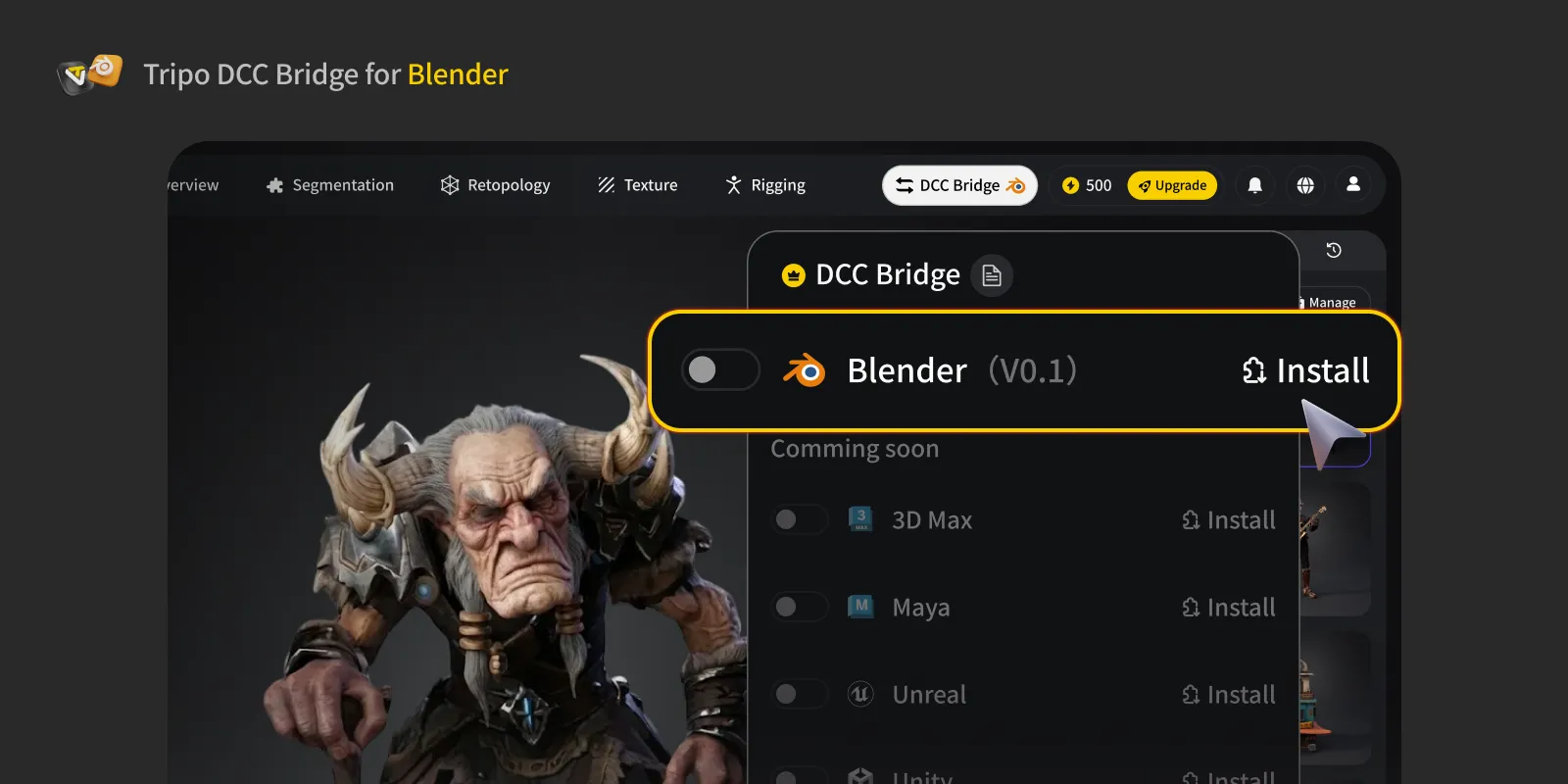
Tripo3D Blender Bridge 是一个轻量级的附加组件,可将 Blender 直接连接到 Tripo studio 首页。通过此 Bridge,您可以将浏览器中生成的模型实时直接发送到 Blender,无需手动下载、导入或额外的步骤。它旨在简化艺术家和设计师的工作流程,让您专注于创作而非文件处理。
系统要求
分步安装
步骤 1: 访问
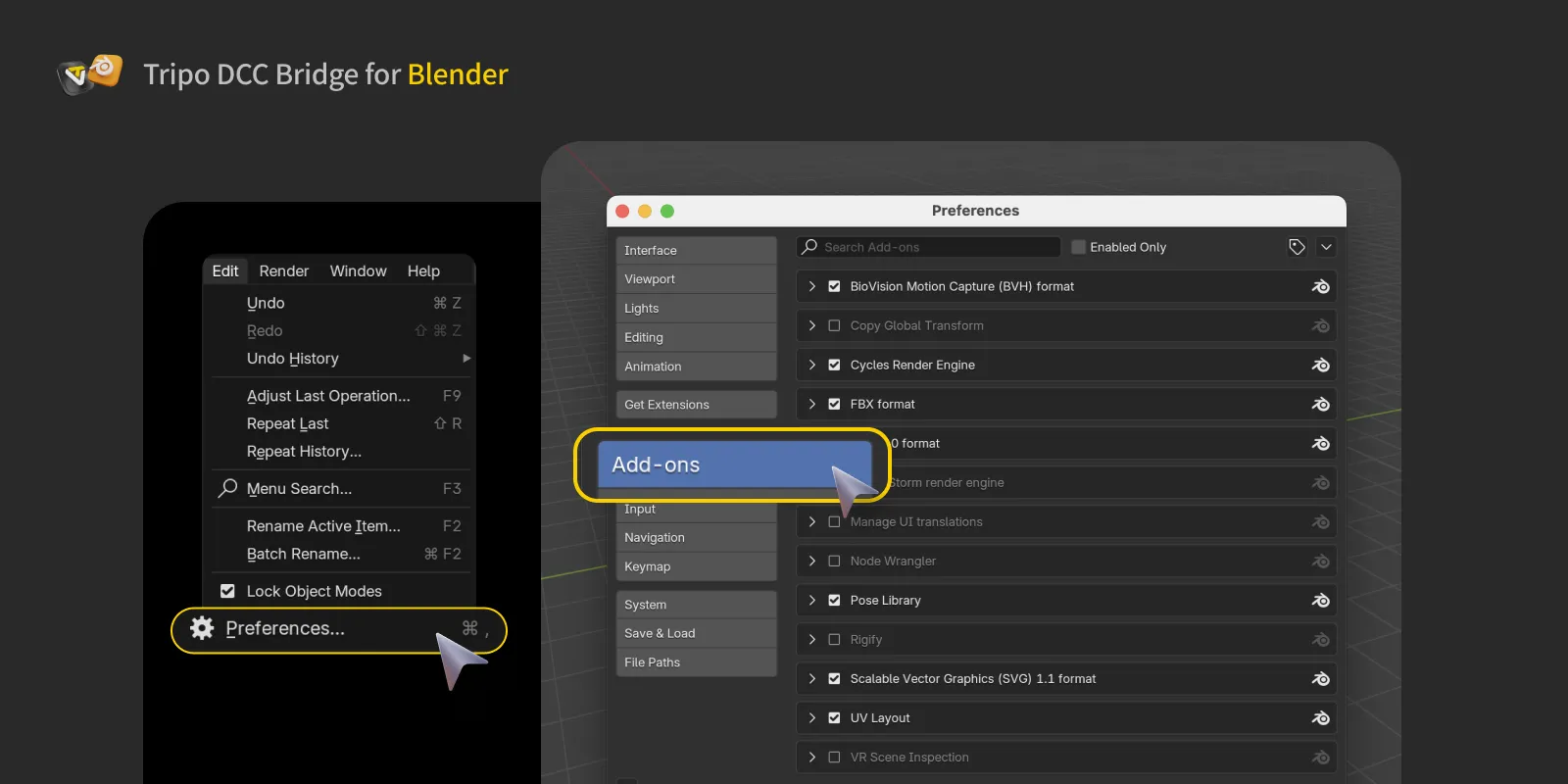
步骤 2: 在 Blender 中,点击Edit → Preferences → Add-ons。
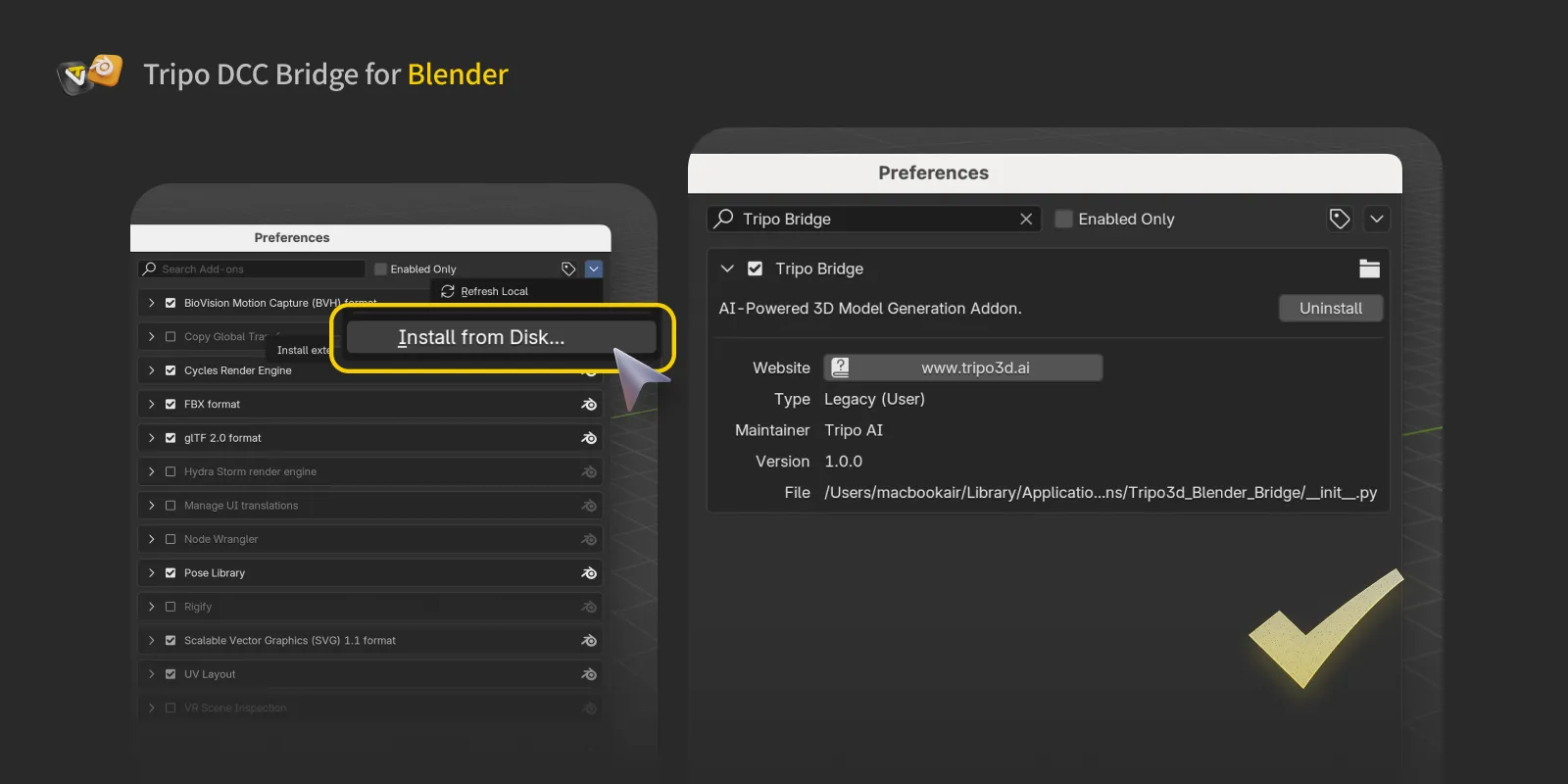
步骤 3:
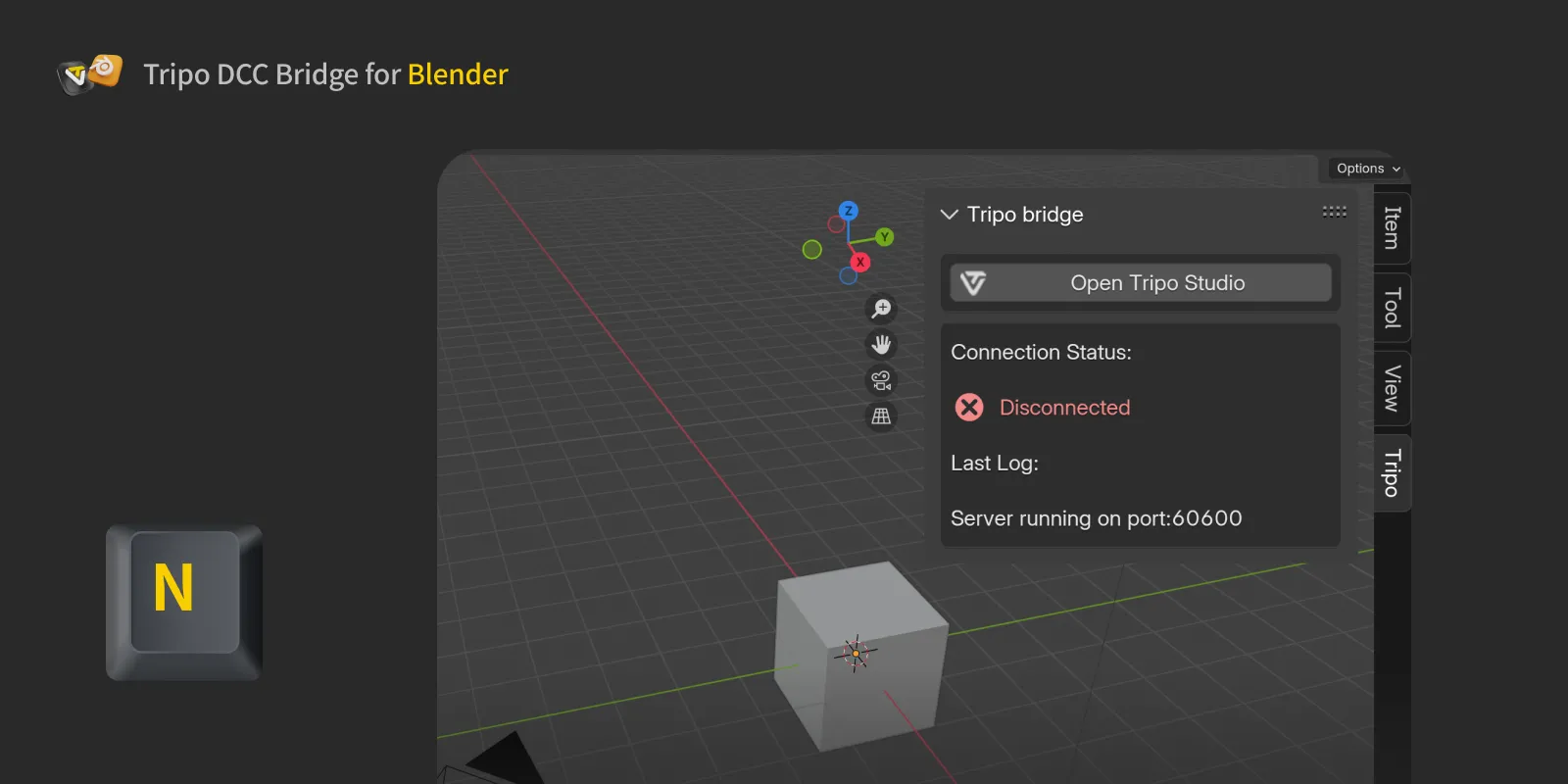
步骤 4:
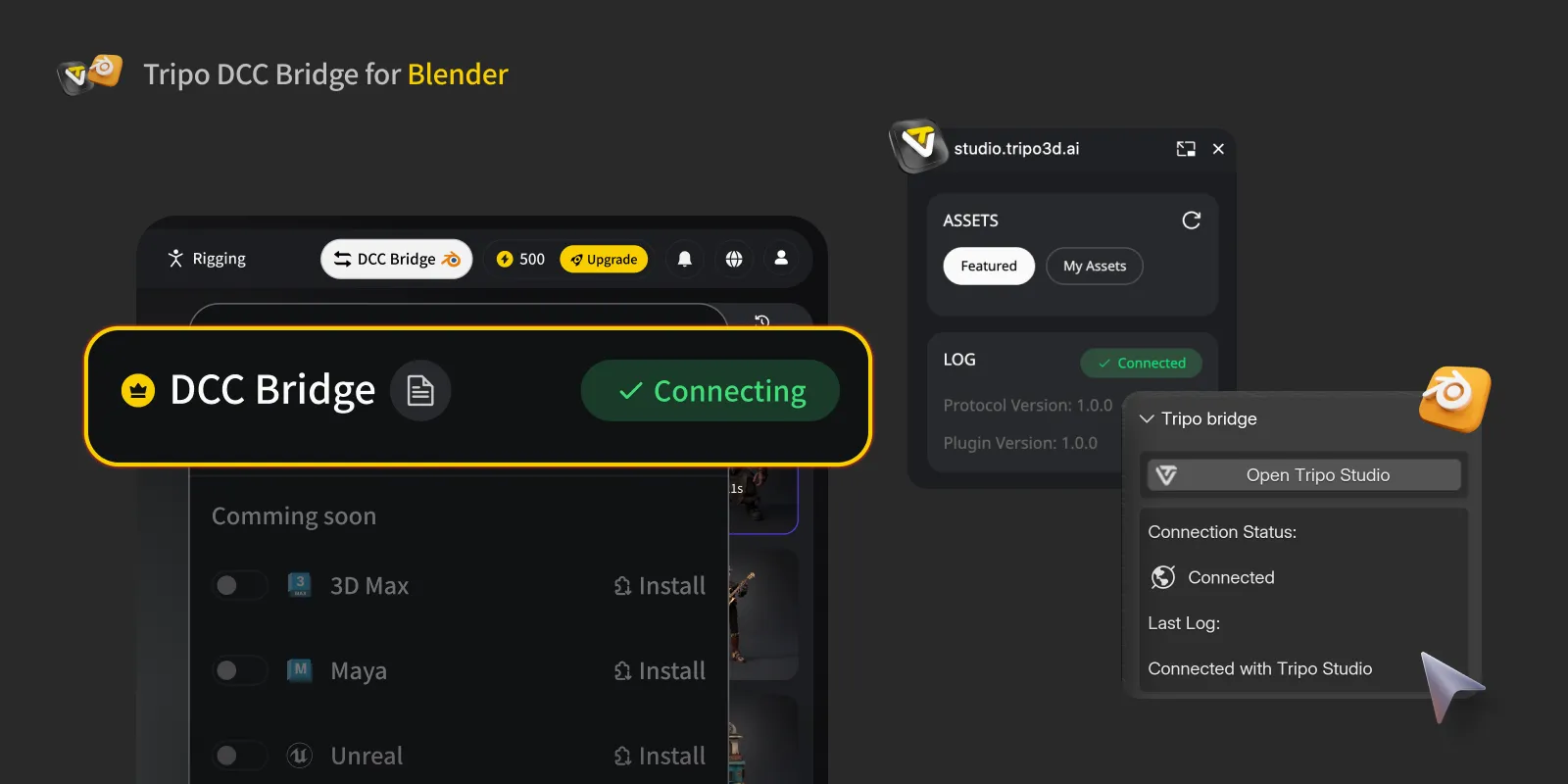
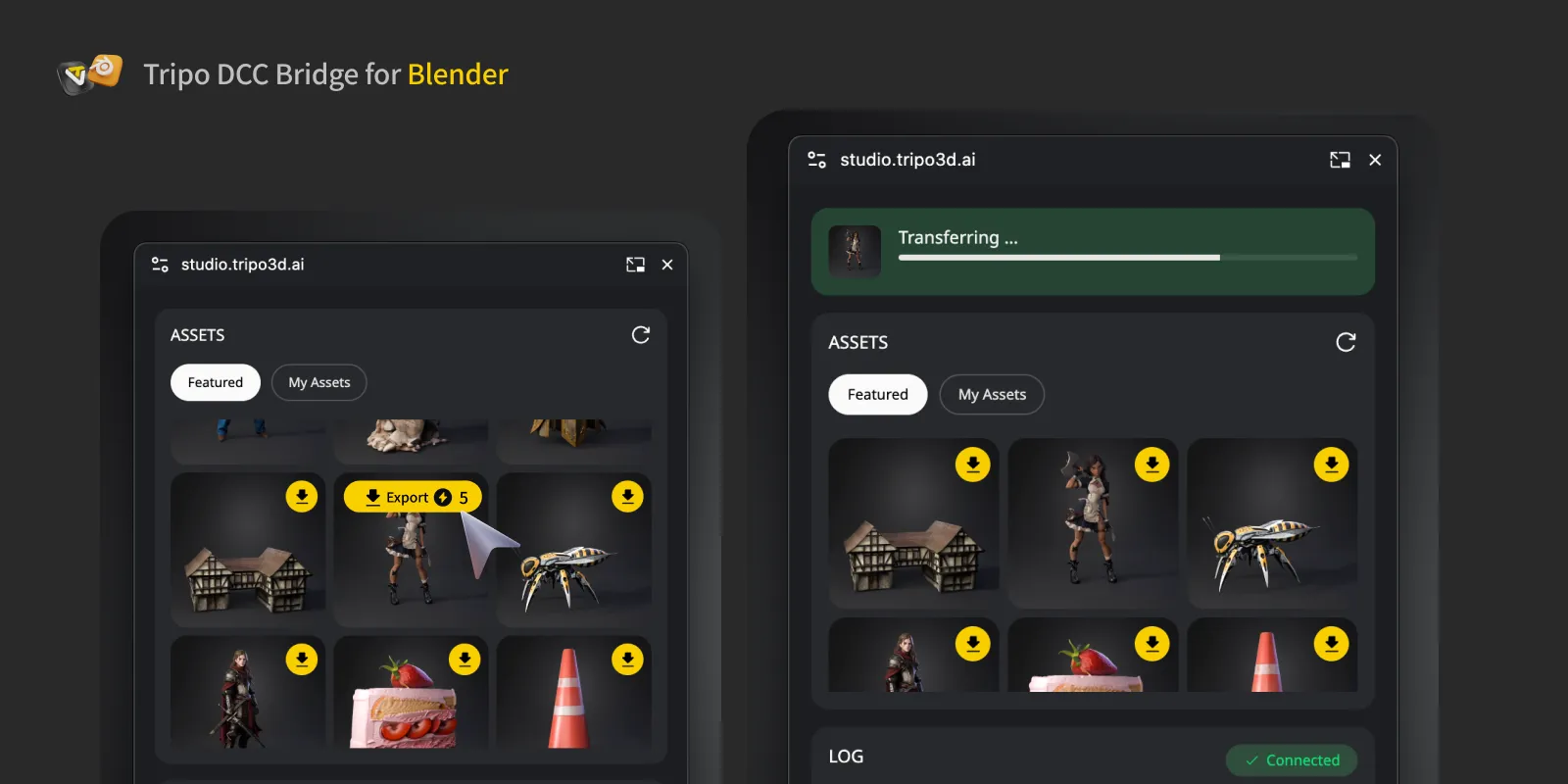
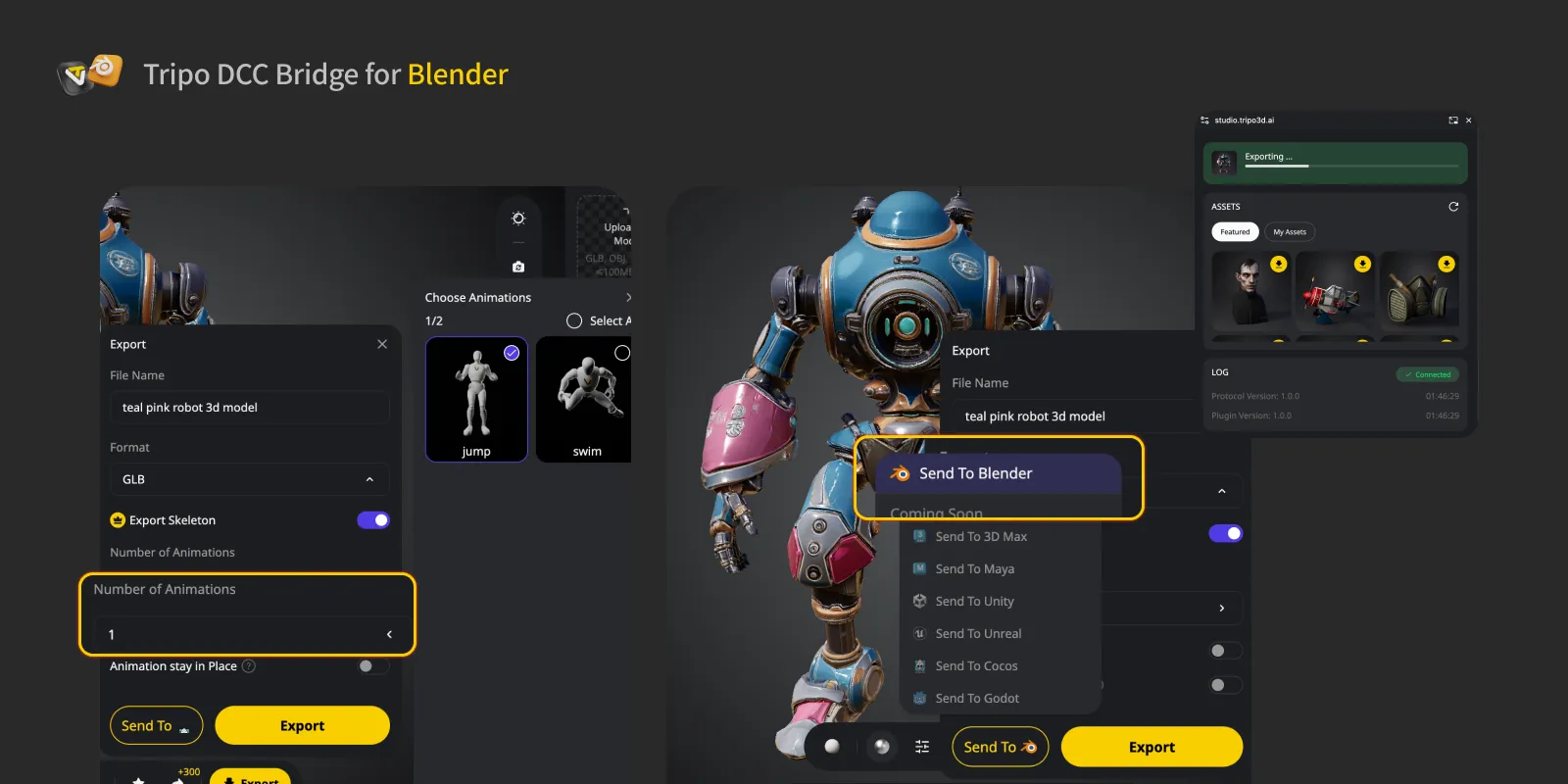
步骤 5: 现在可以在 Blender 中看到从网站发送过来的模型了。
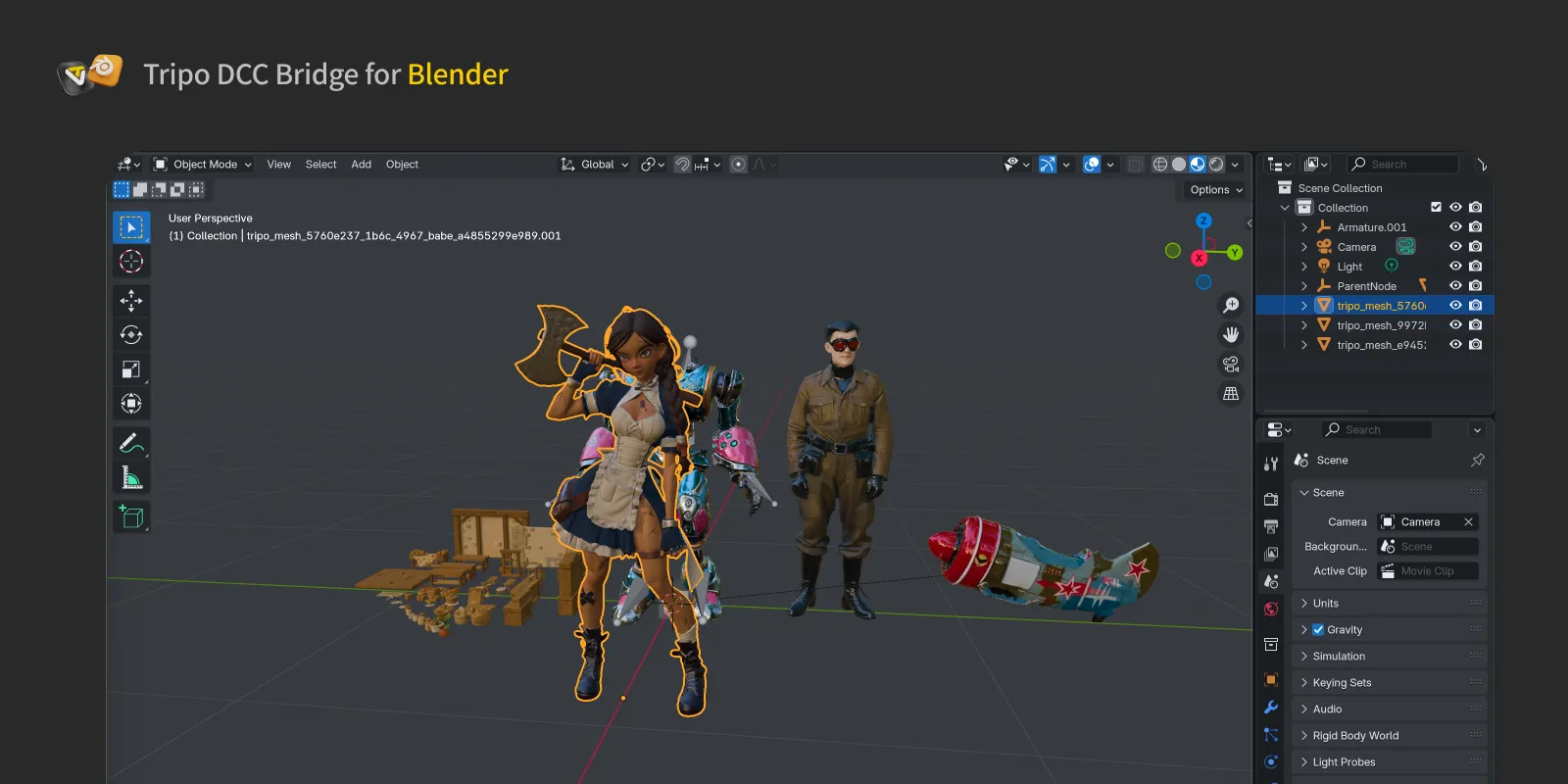
常见问题
问:我能否同时向多个 Blender 传输数据?
答: 不能。连接只识别第一个启动的 Blender 实例。打开多个实例将导致端口被占用的错误。
问:我更新了插件,但新的 Tripo Bridge 显示“All connections closed”并且无法连接。我该怎么办?
答: 重启 Blender 并在 Add-ons 首选项中重新激活插件。确保 Tripo Bridge Log 显示“Server running on port [XXXX]”以确认连接成功。
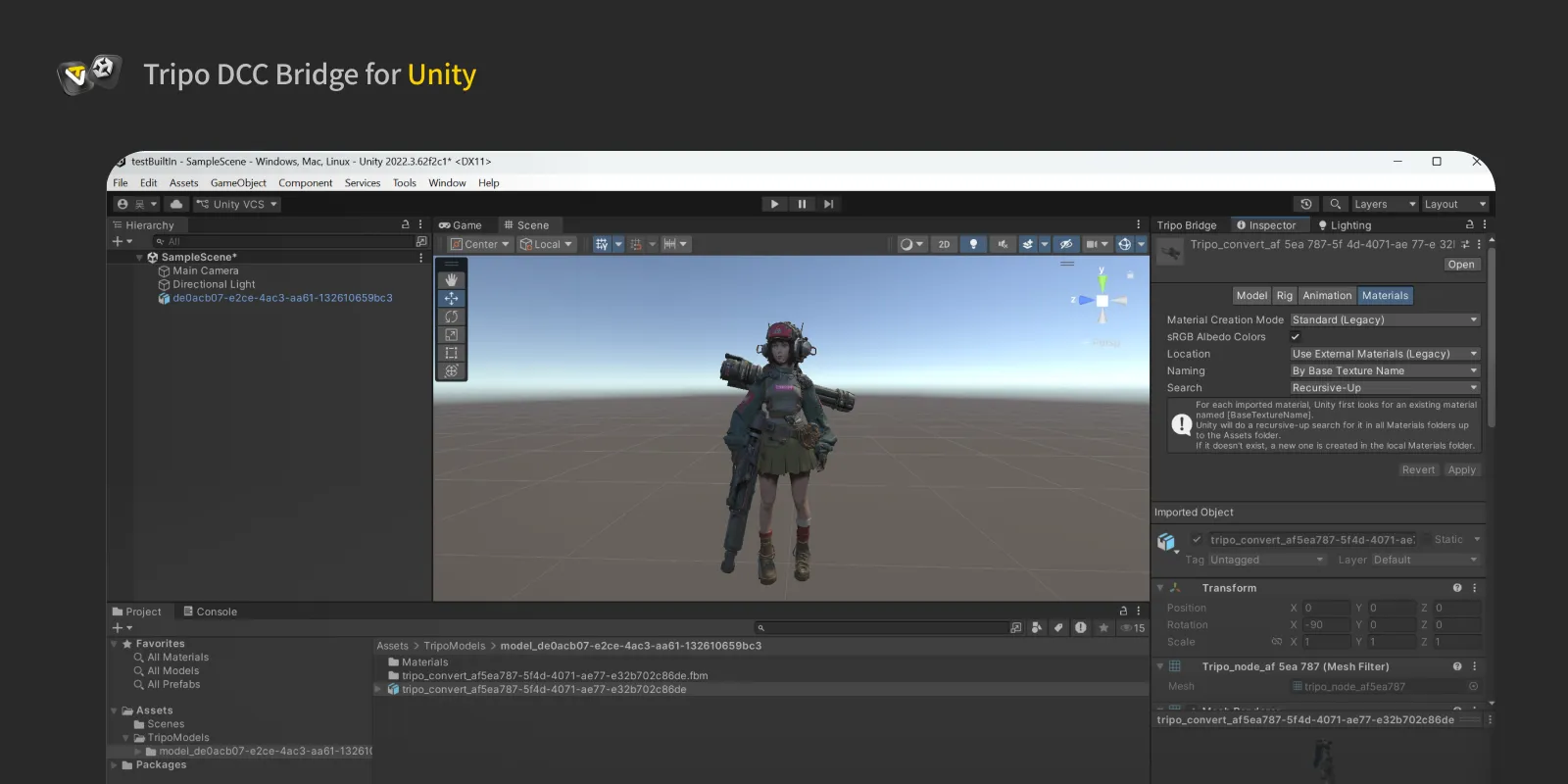
Tripo3D Unity Bridge 是一款轻量级插件,可将 Unity 直接连接到 Tripo Studio 首页。通过此 Bridge,您可以将生成的模型从浏览器直接发送到 Unity 编辑器中,无需手动下载、导入或额外的步骤。
它旨在简化艺术家、技术美术师和游戏开发者的工作流程,让您能够专注于场景搭建和游戏玩法集成,而不是文件管理。
要求
分步安装
第 1 步: 访问
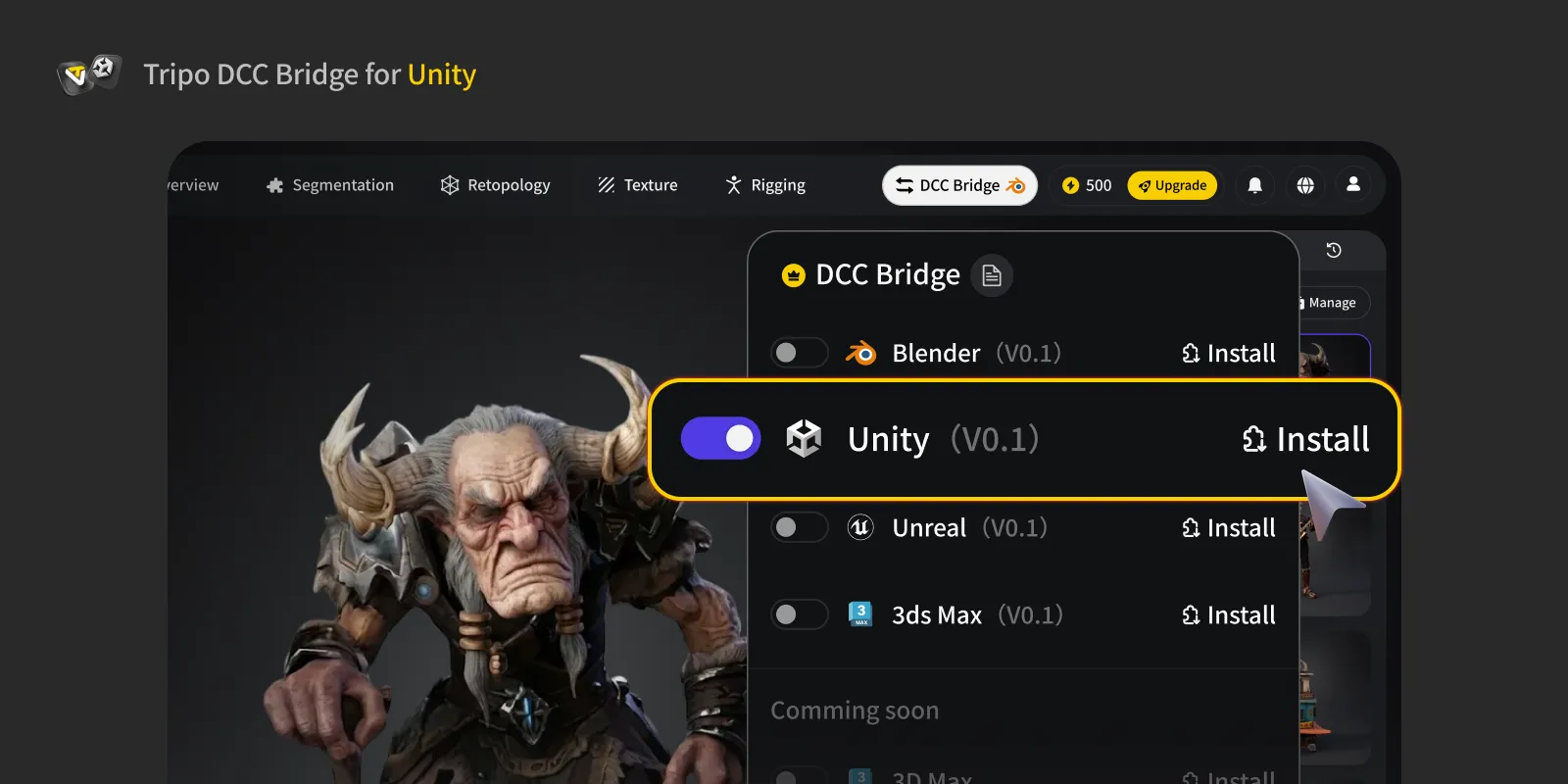
第 2 步:
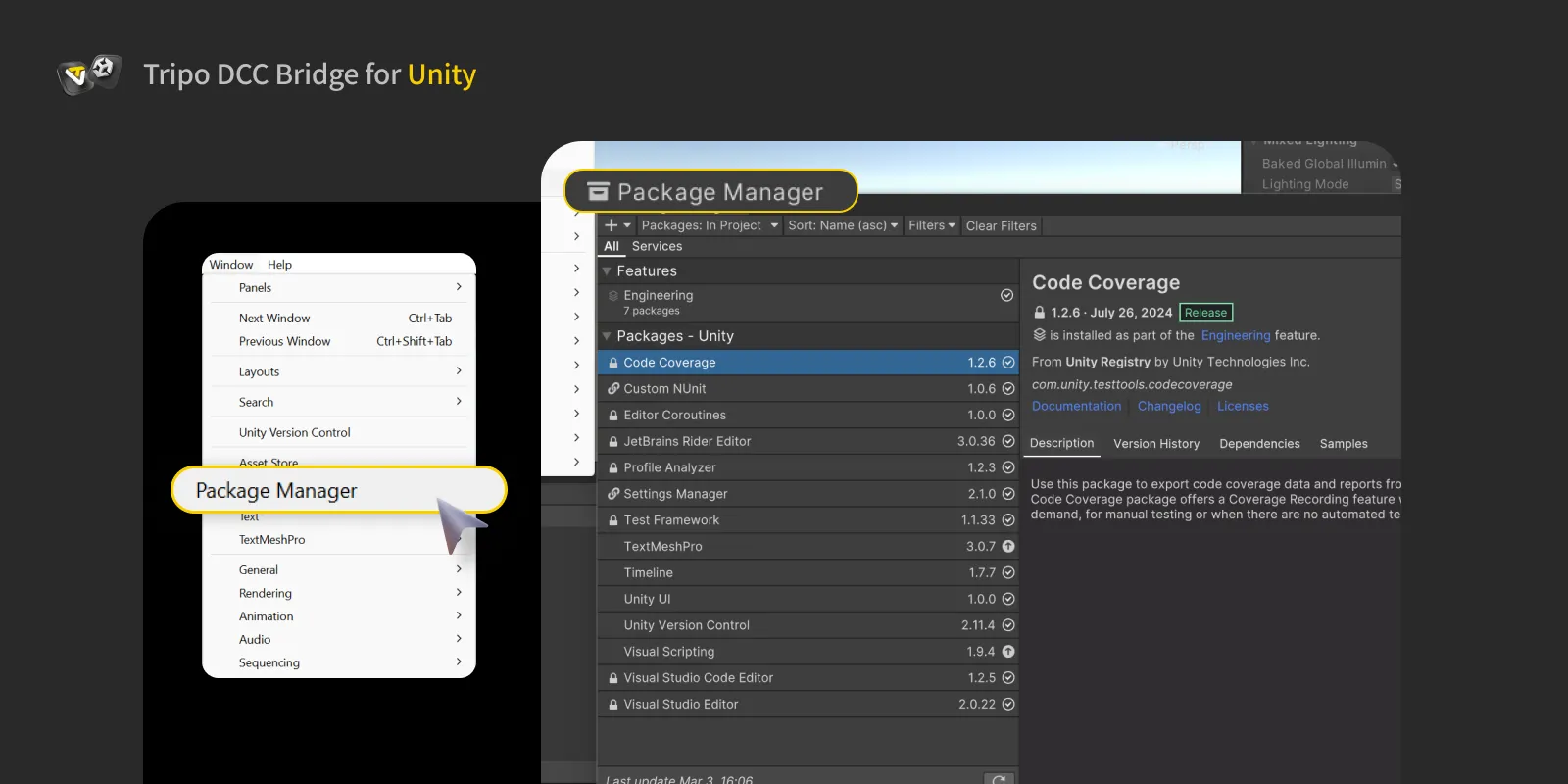
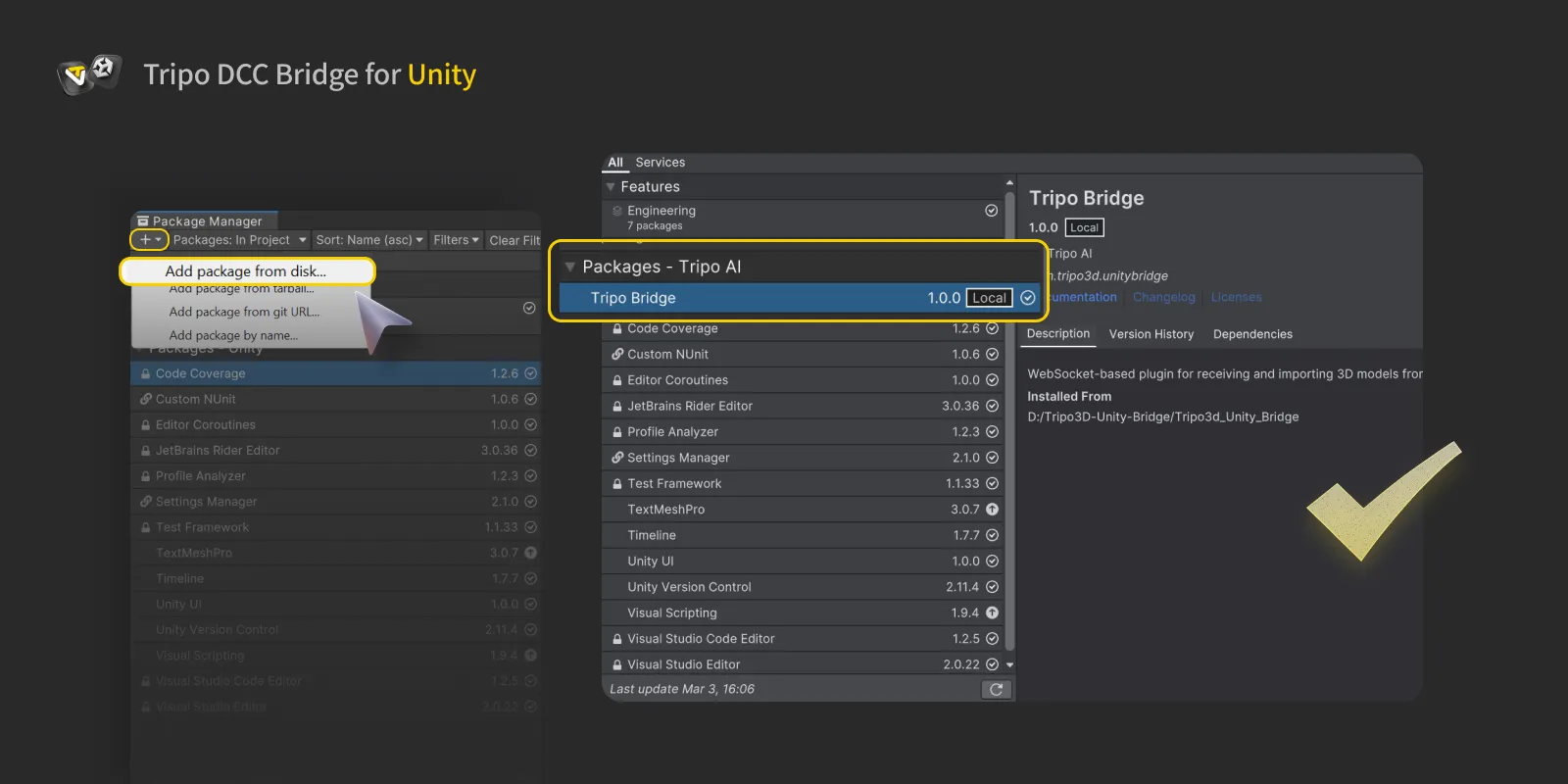
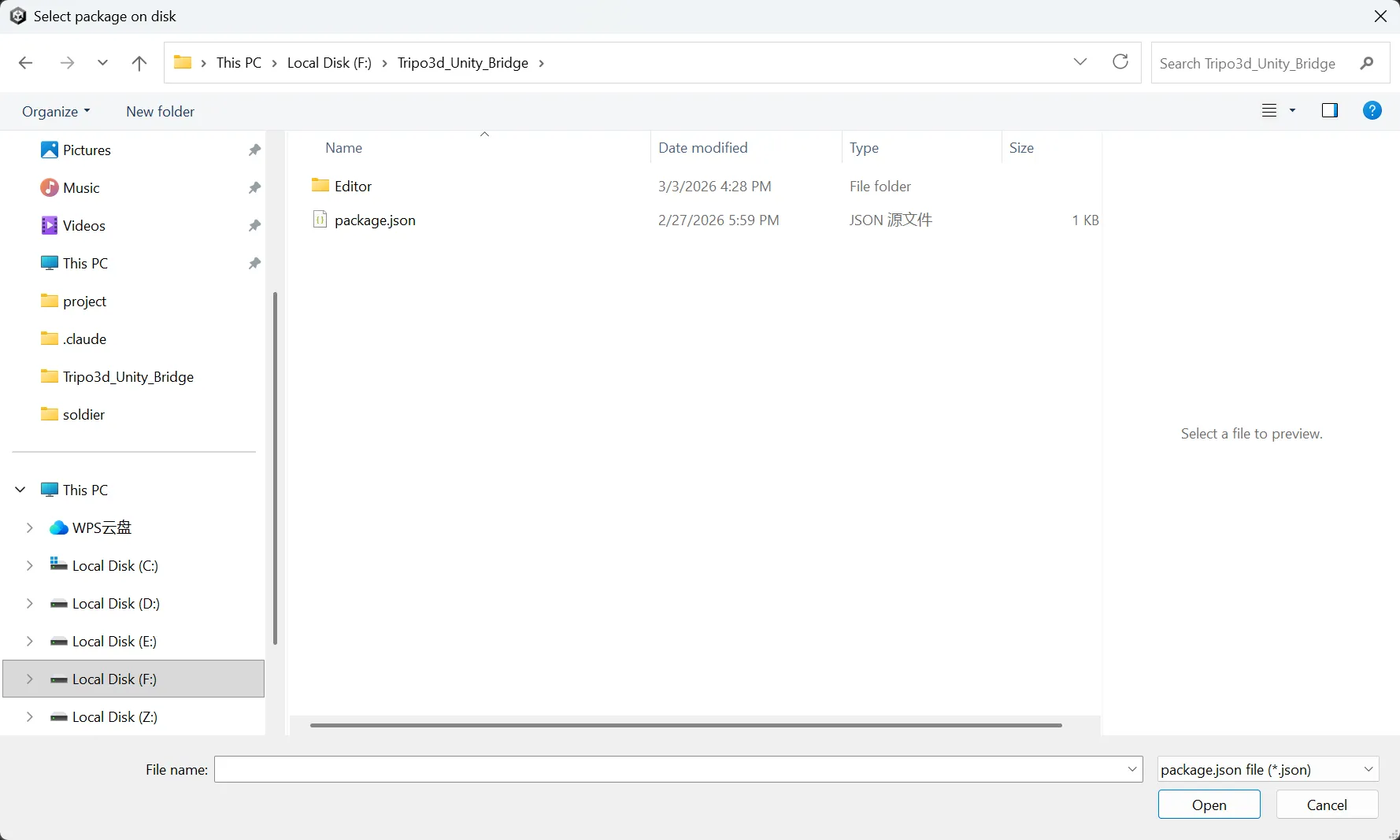
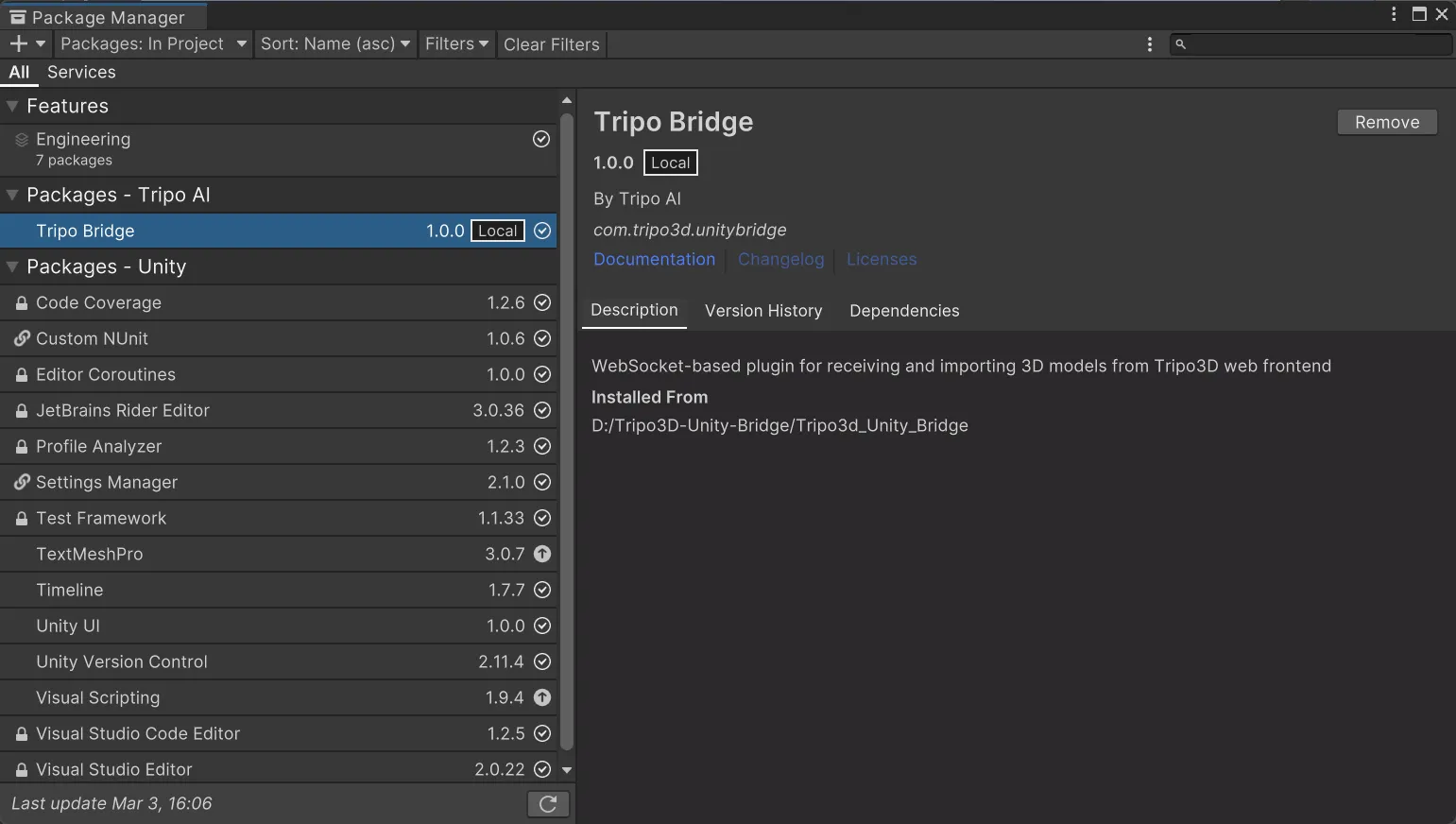
第 3 步:
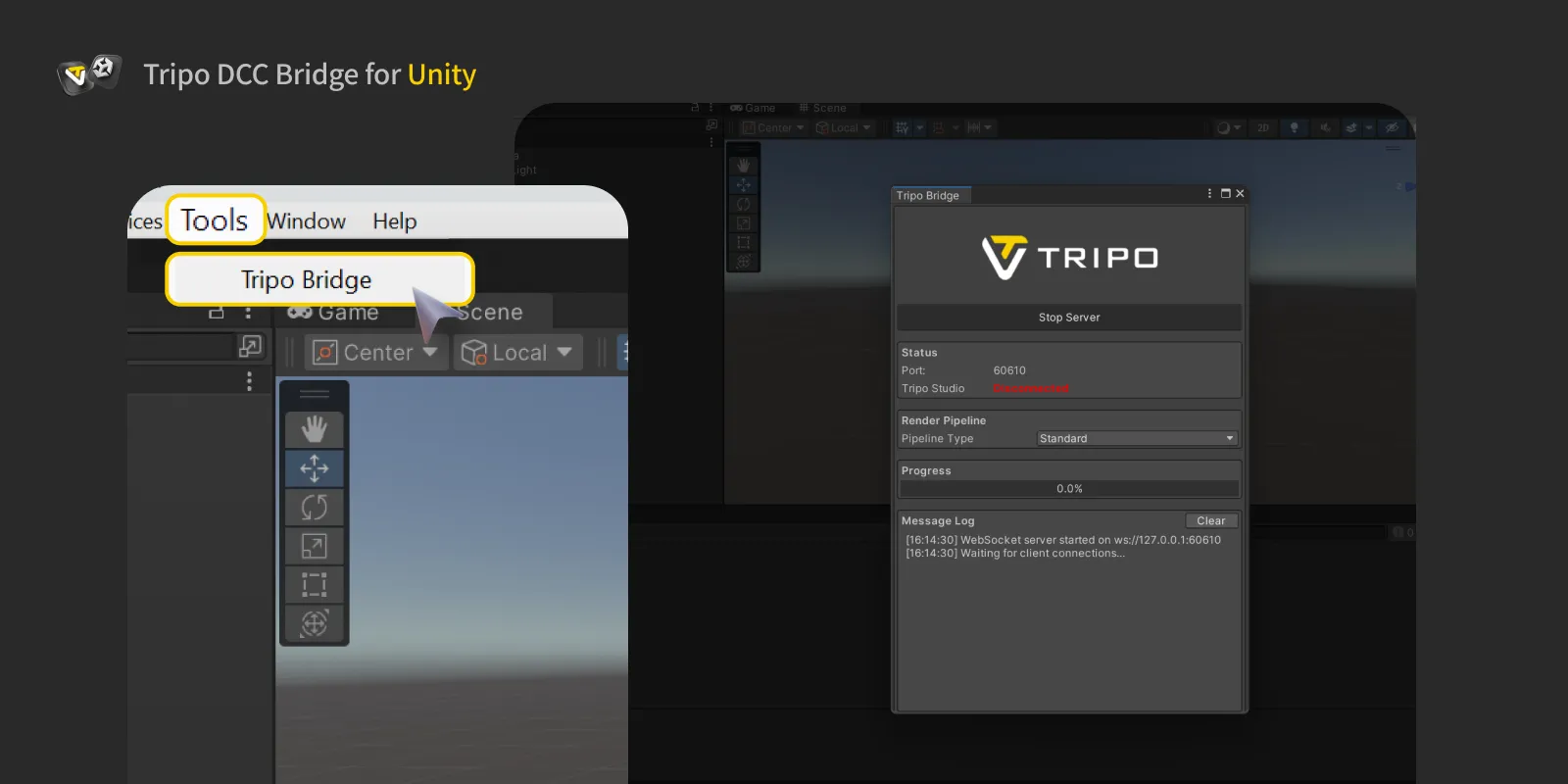
您还可以查看连接状态和详细的日志输出。
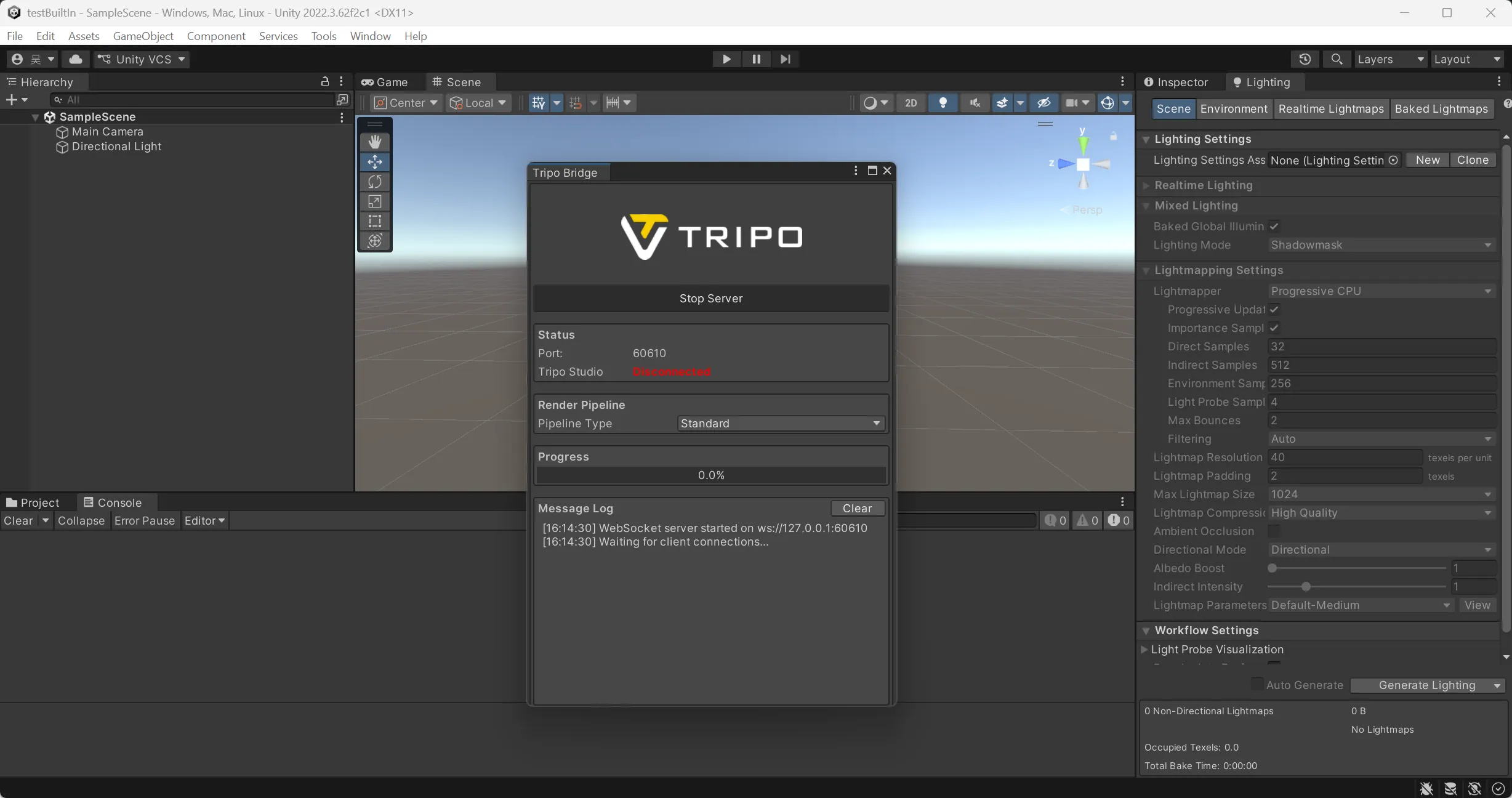
附注:如果您需要手动停止服务,请点击面板中的 Stop Server(停止服务器)。但是,要从 Tripo Studio 发送或接收模型,服务必须正在运行。如果服务已停止,请在尝试传输之前点击Start Server(启动服务器)。
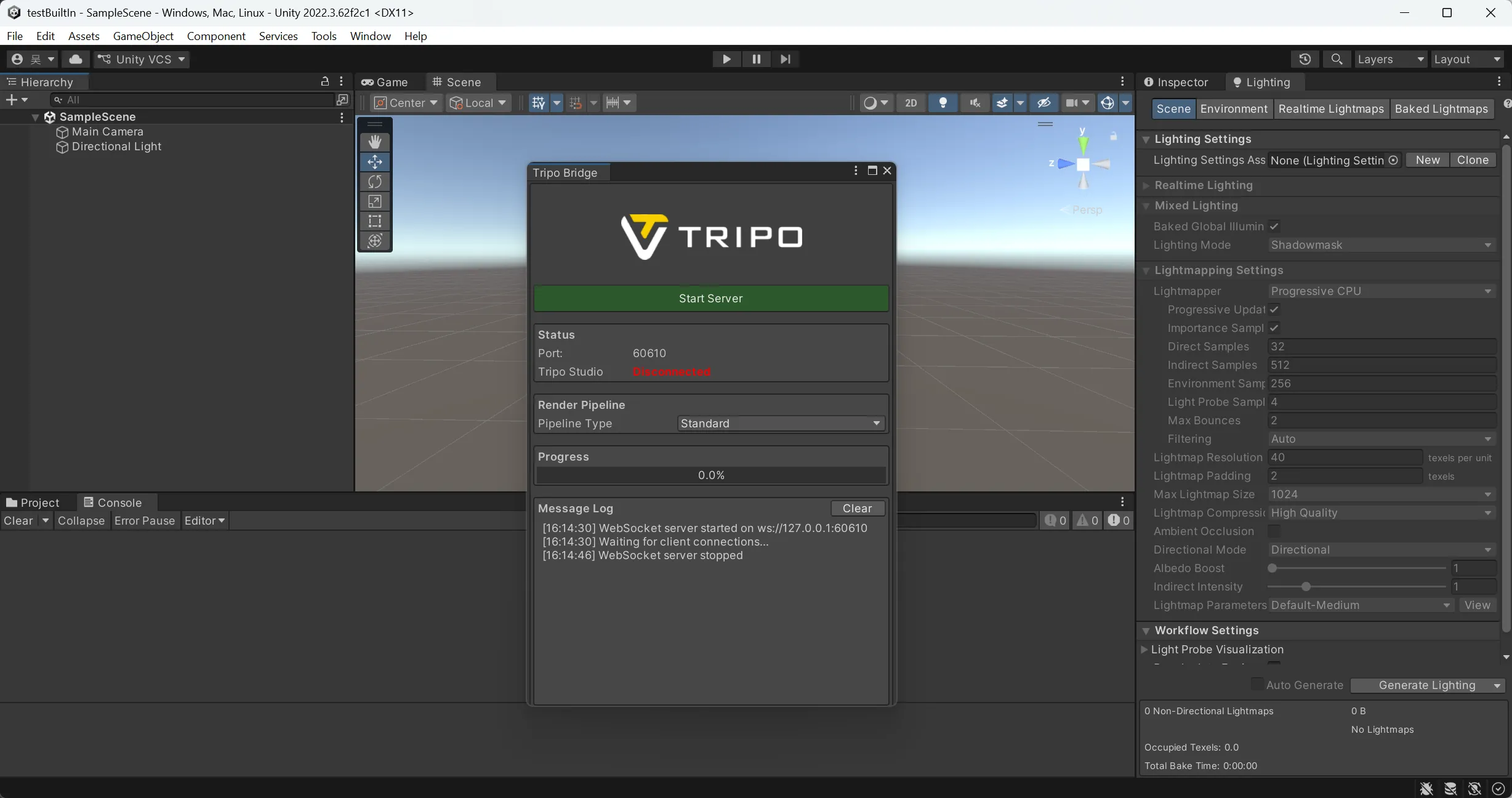
第 4 步:
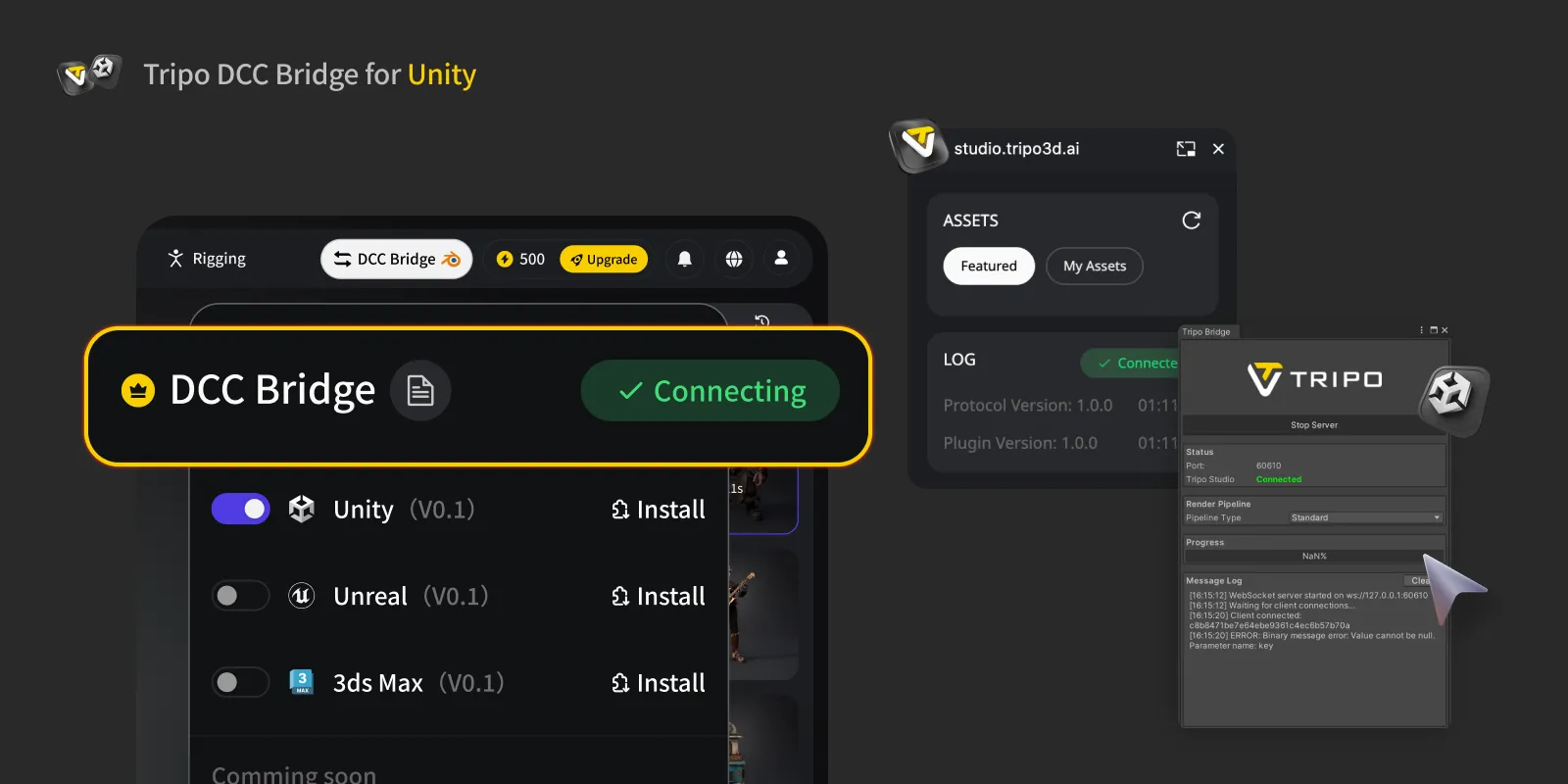
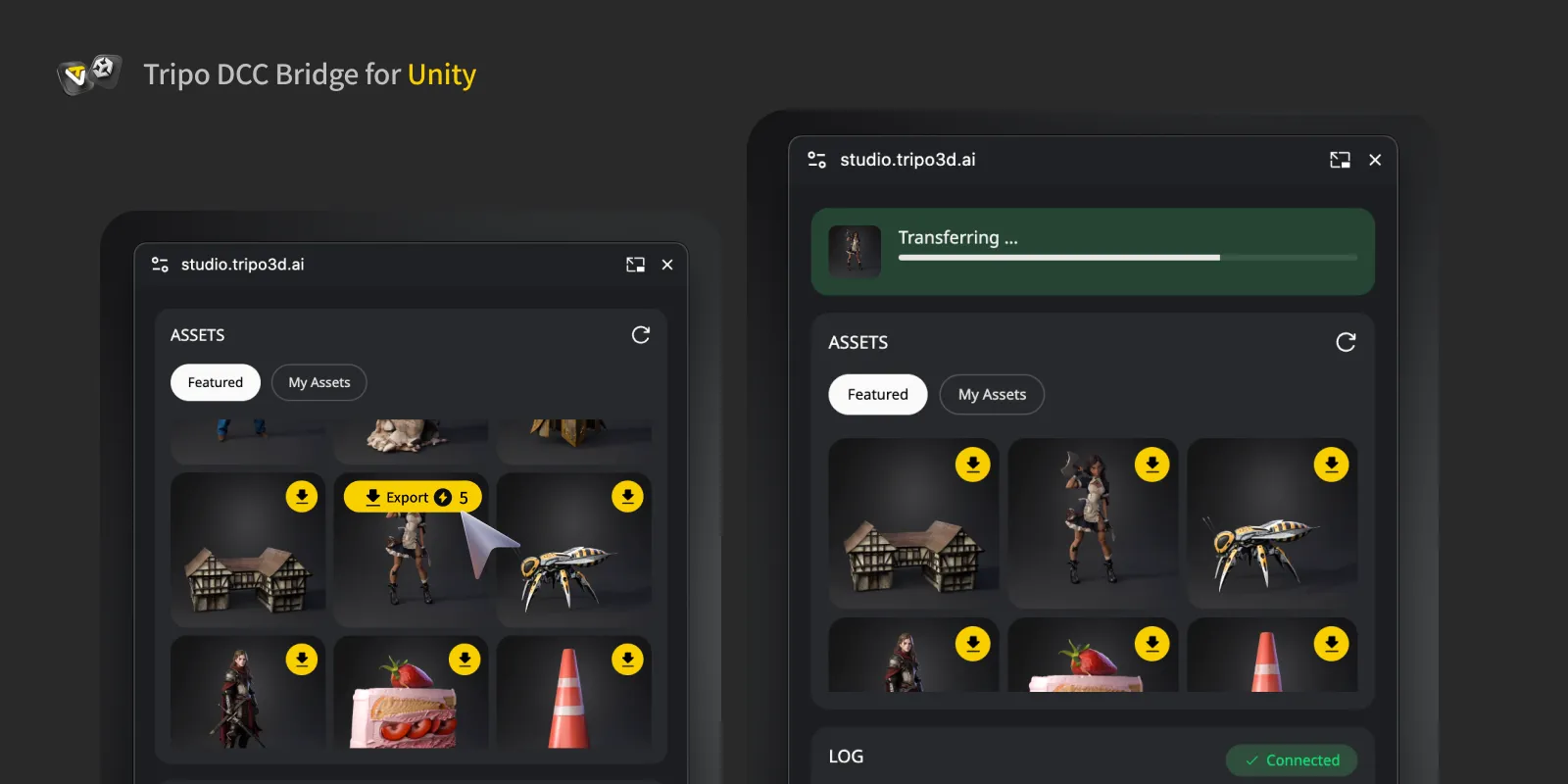
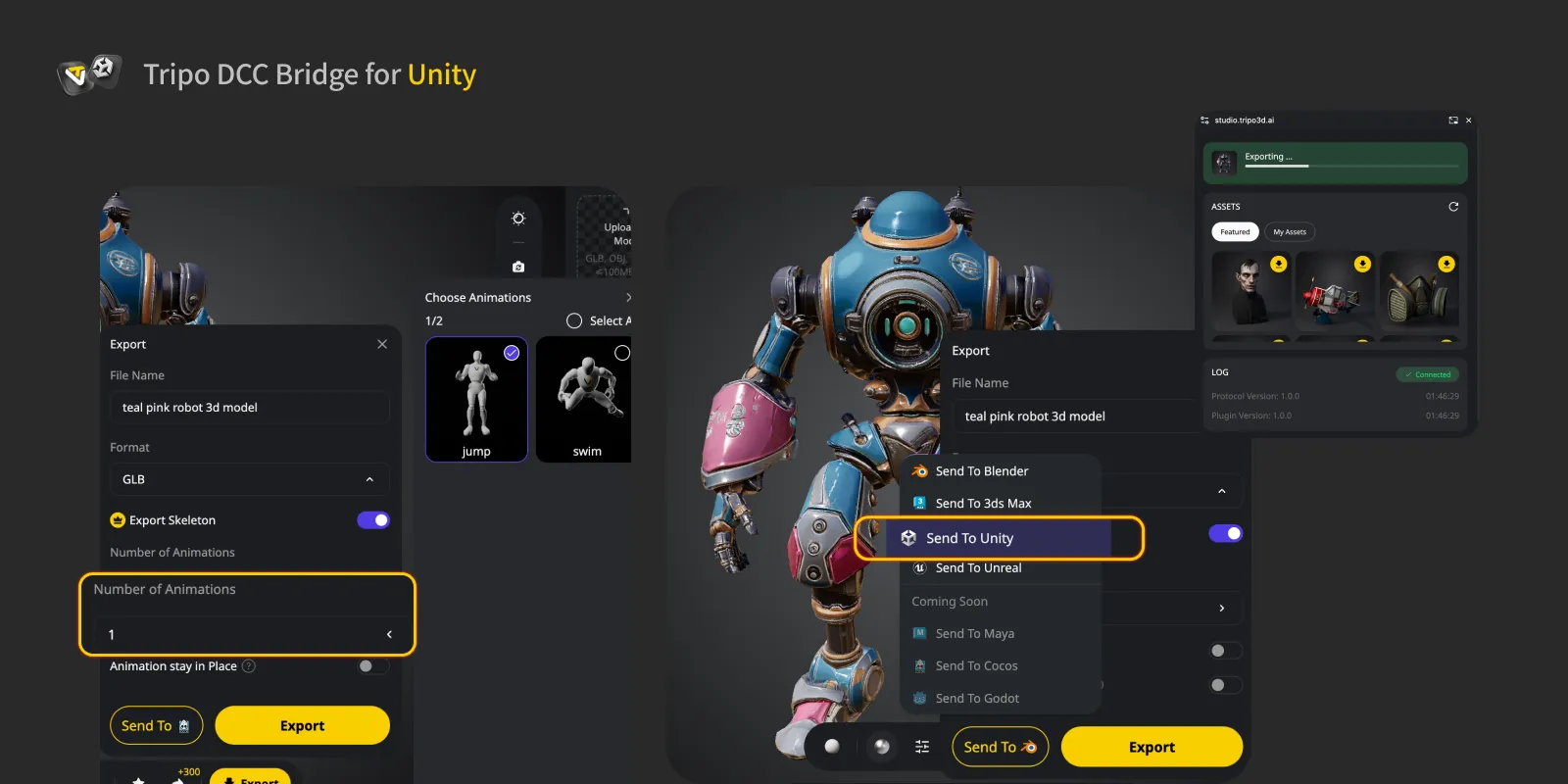
第 5 步: 您现在可以在 Unity 中看到从网站发送的模型。
常见问题
问:导入的模型在 Unity 中显示为紫色。
答: Unity 中出现的紫色(品红色)材质通常表示着色器或渲染管线不匹配。
如果您的项目使用 URP 或 HDRP:
问:我可以同时将数据传输到多个 Unity 吗?
答: 不可以。连接只识别第一个启动的 Unity 实例。
问:我可以在 Unity 的Play模式下发送模型吗?
答: 目前,模型传输仅在 Unity 编辑器模式下受支持,若希望实时发送请使用 Tripo API 插件。
Tripo3D Unreal Engine Bridge 是一款轻量级插件,可将 Unreal Engine 直接连接到 Tripo Studio 首页。
通过此 Bridge,您可以将生成的模型实时从浏览器直接发送到您的 Unreal 项目中——无需手动下载或导入。它简化了艺术家和游戏开发者的工作流程,让您能够专注于场景构建和游戏玩法,而不是文件处理。
要求
分步安装
步骤 1:
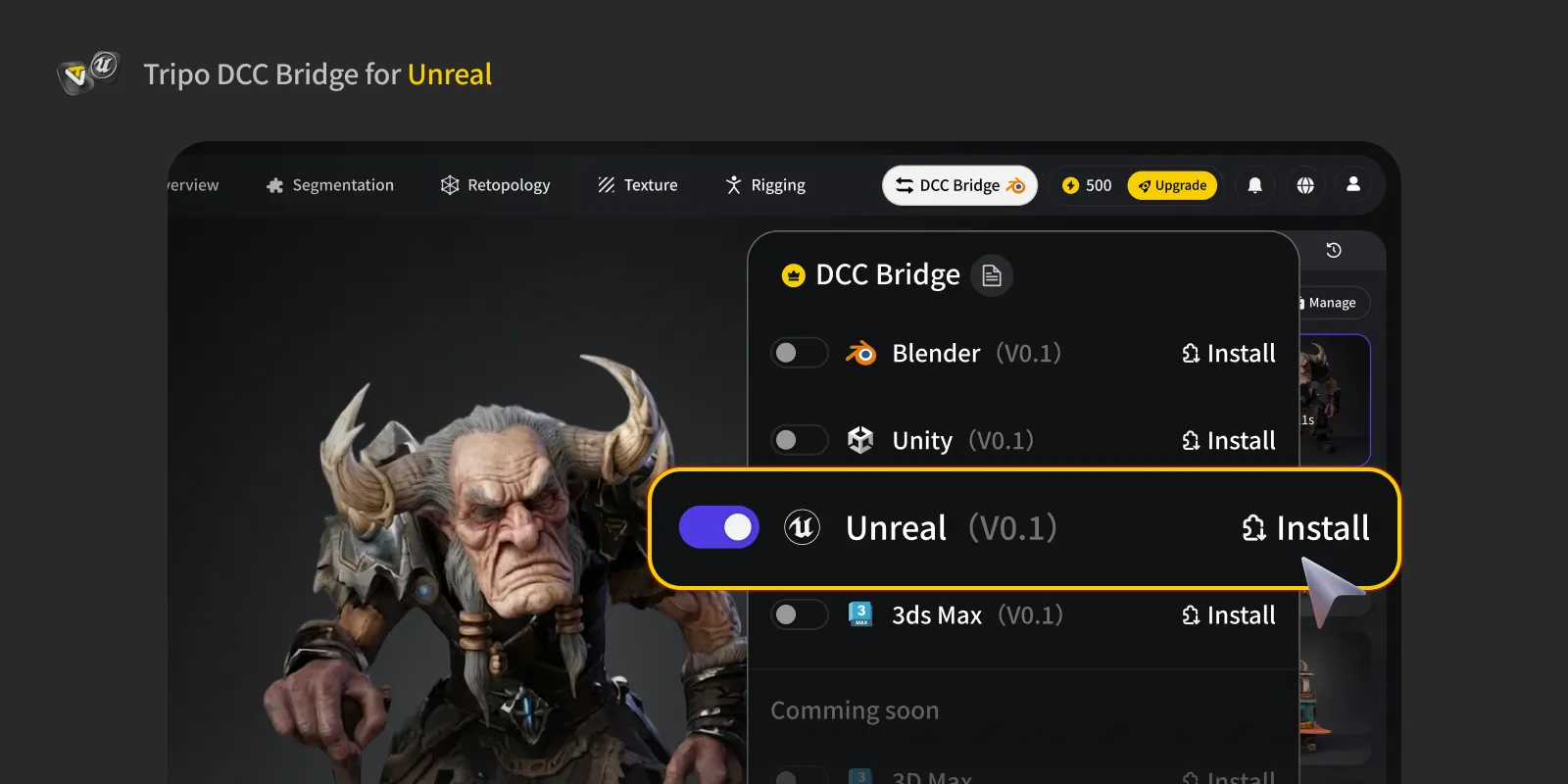
步骤 2:
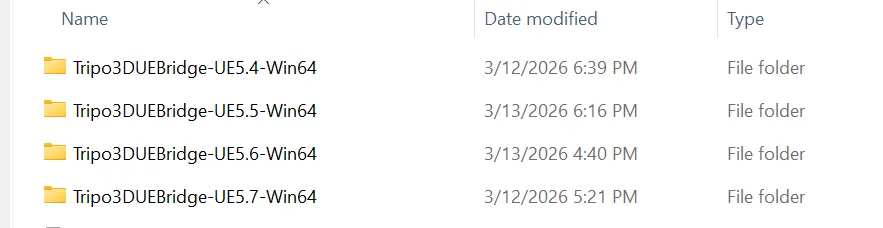
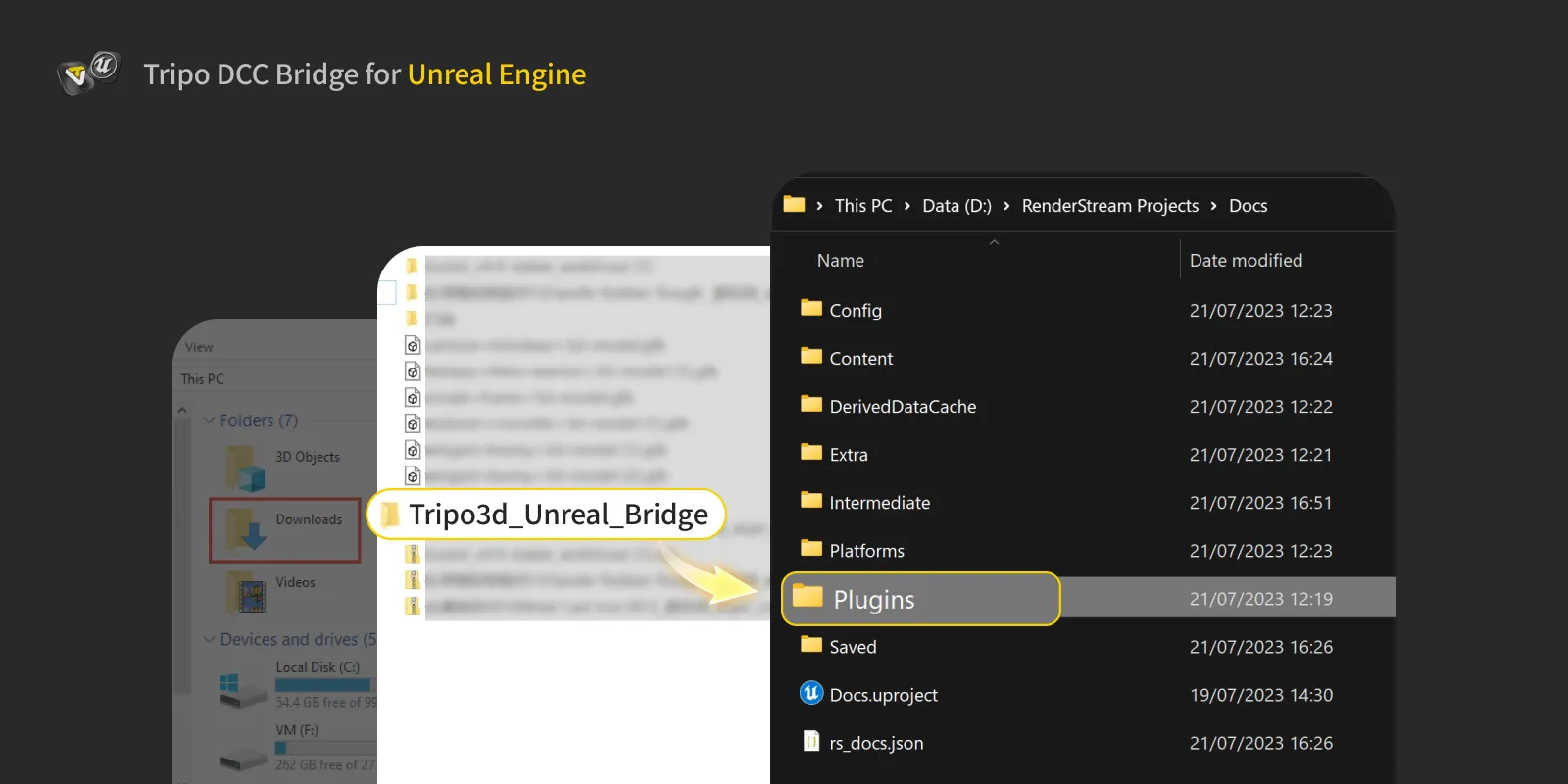
步骤 3:
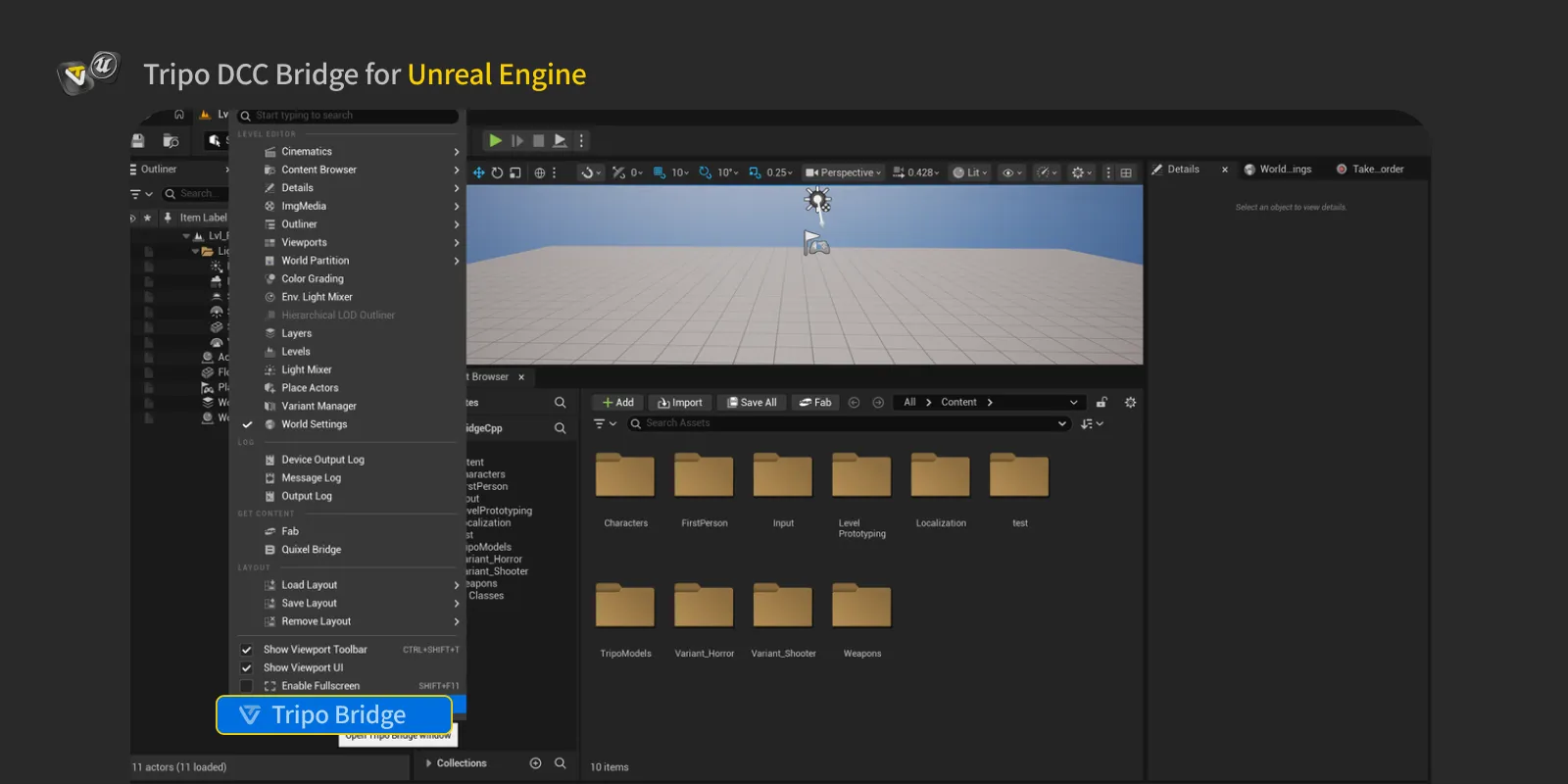
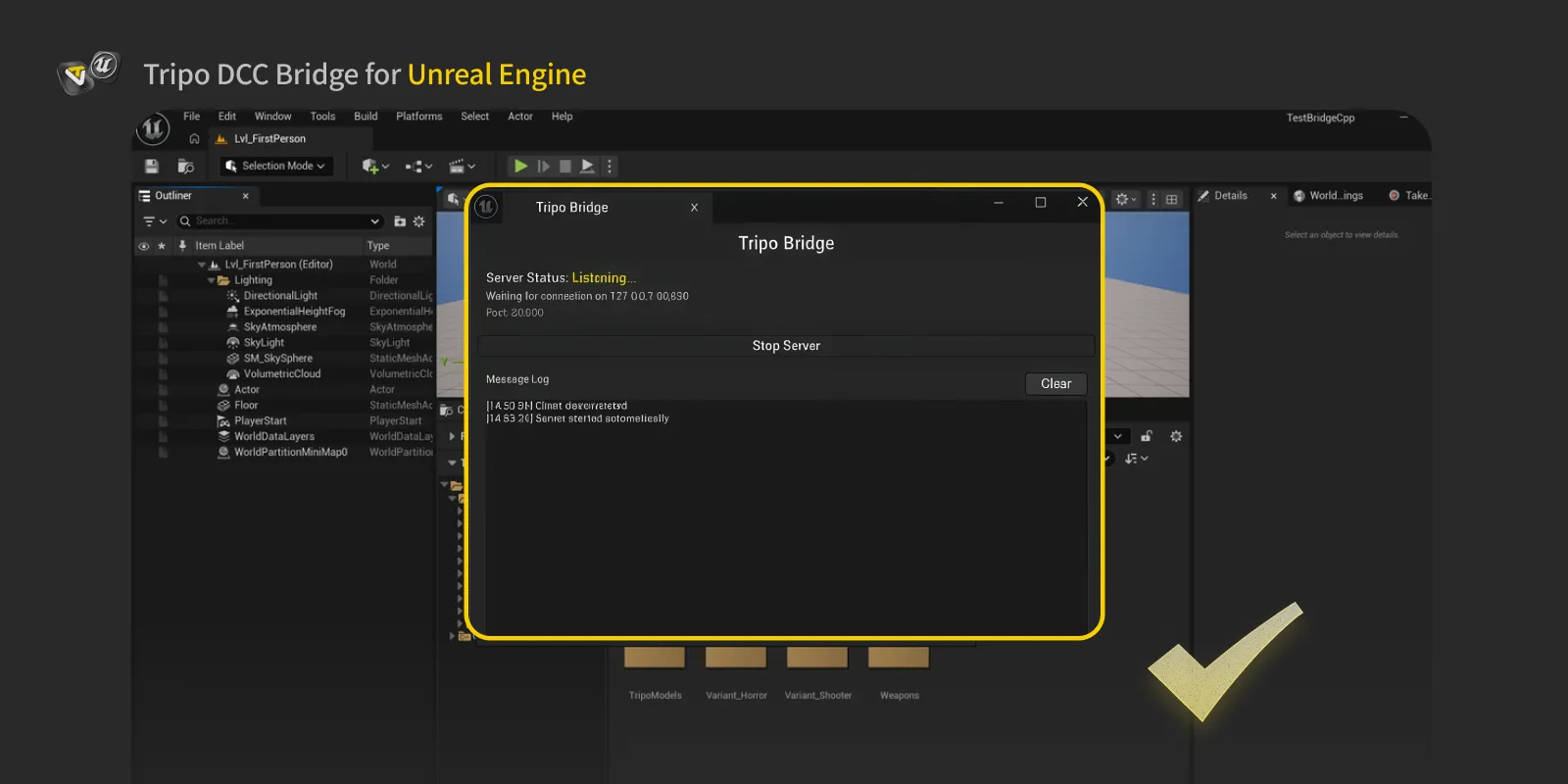
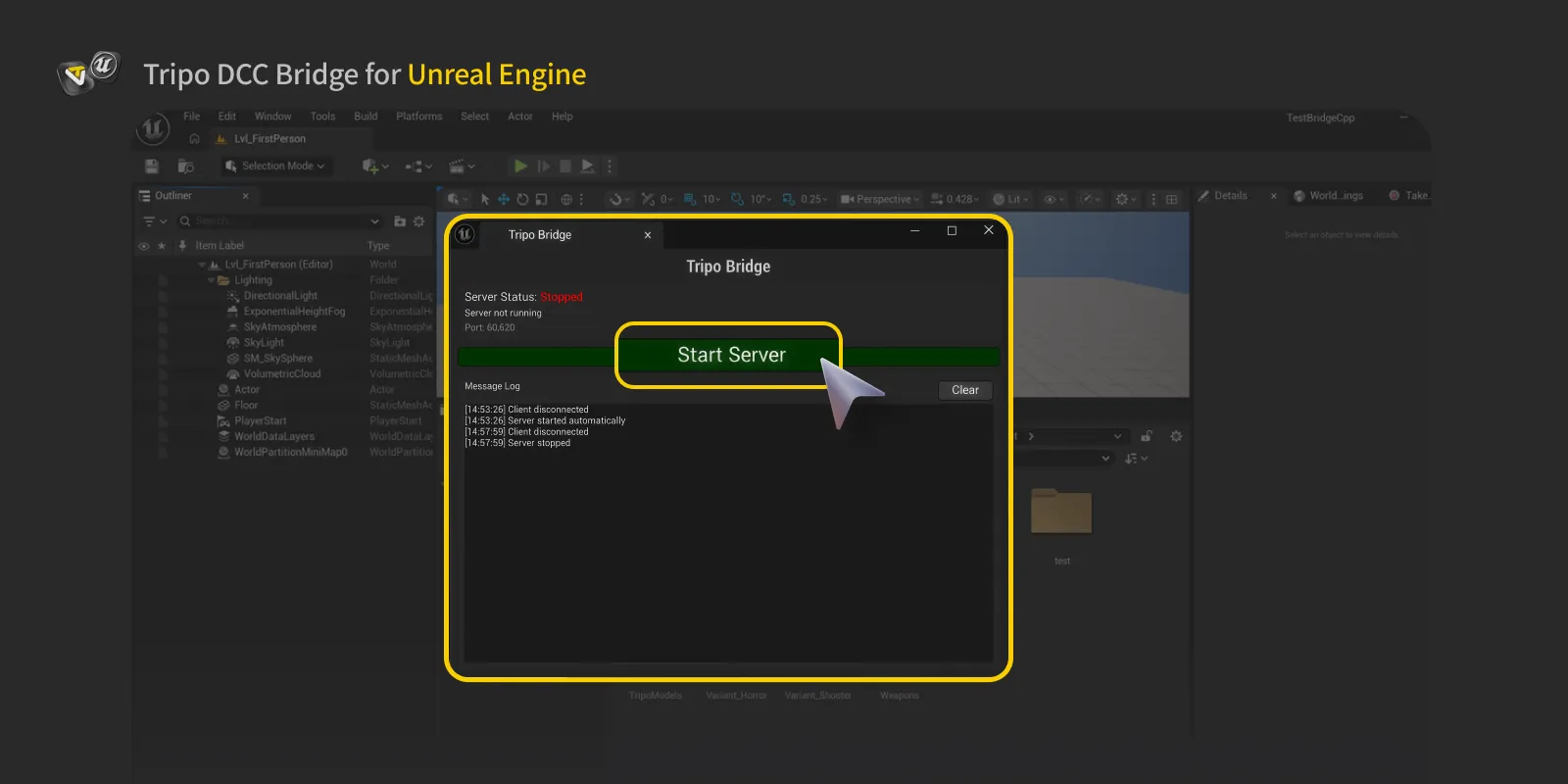
PS: 如果您需要手动停止服务,请在面板中点击 停止服务器 (Stop Server)。但是,要从 Tripo Studio 发送或接收模型,服务必须处于运行状态。如果服务已停止,请在尝试传输之前点击启动服务器 (Start Server)。
步骤 4:
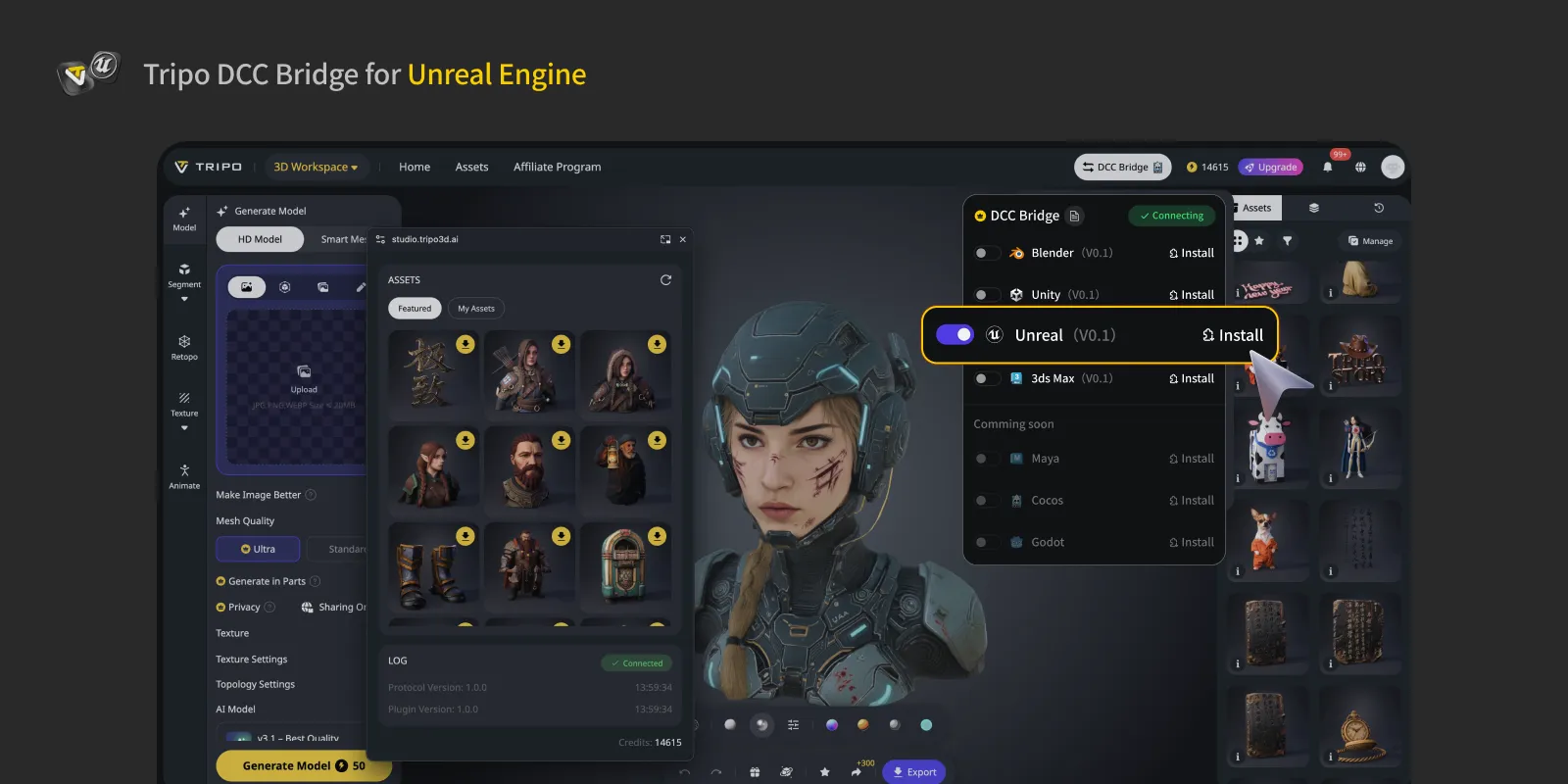
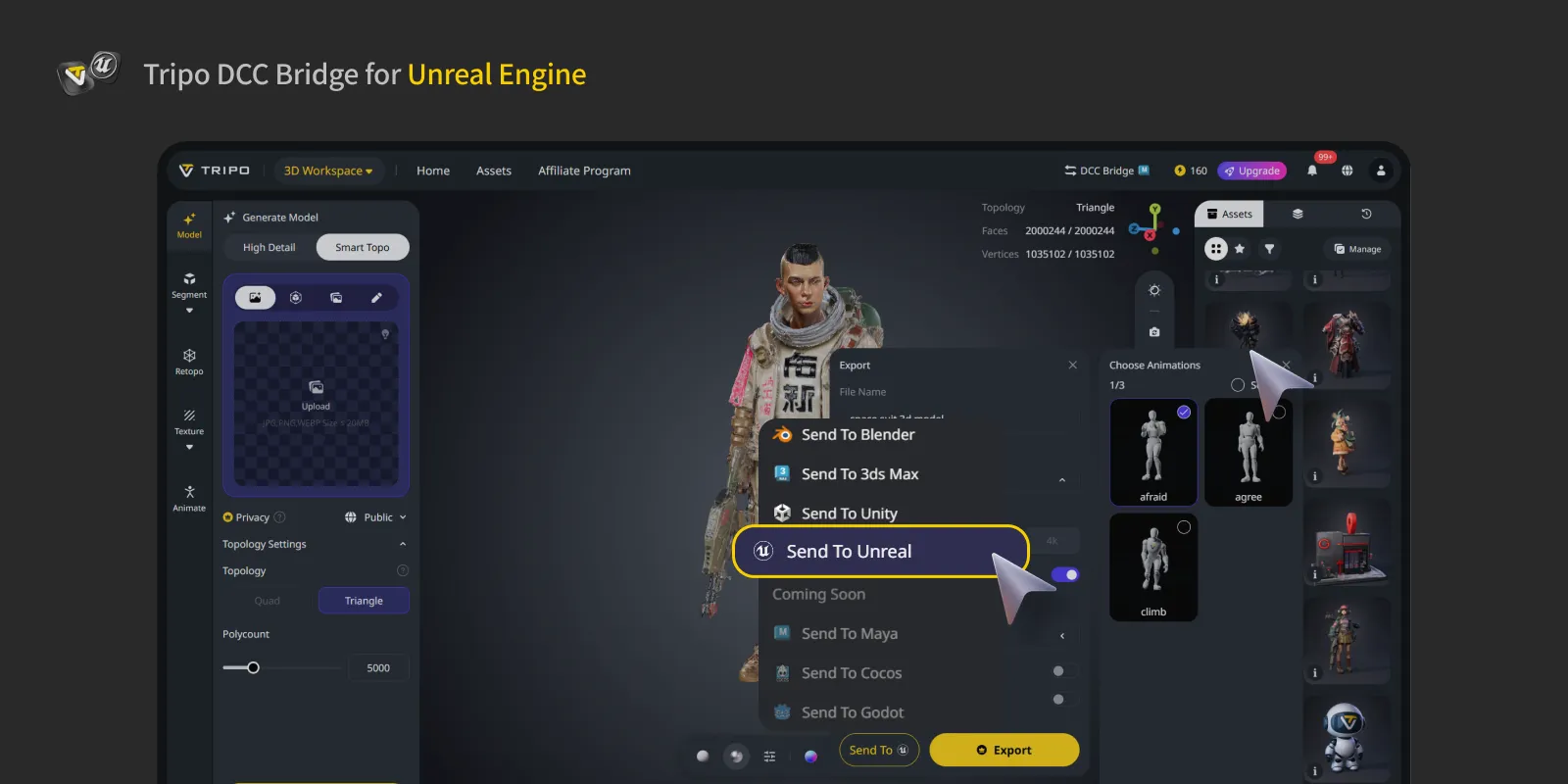
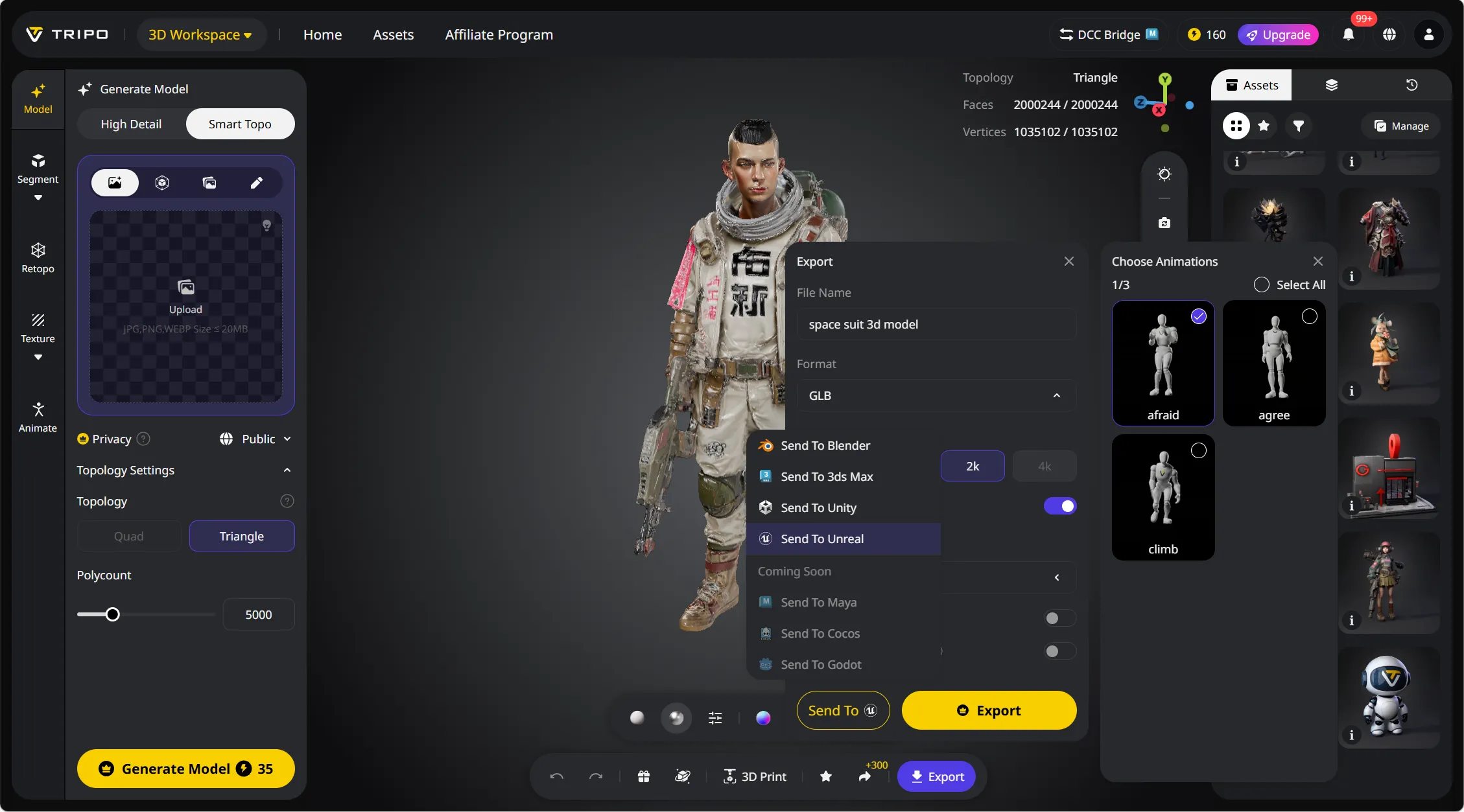
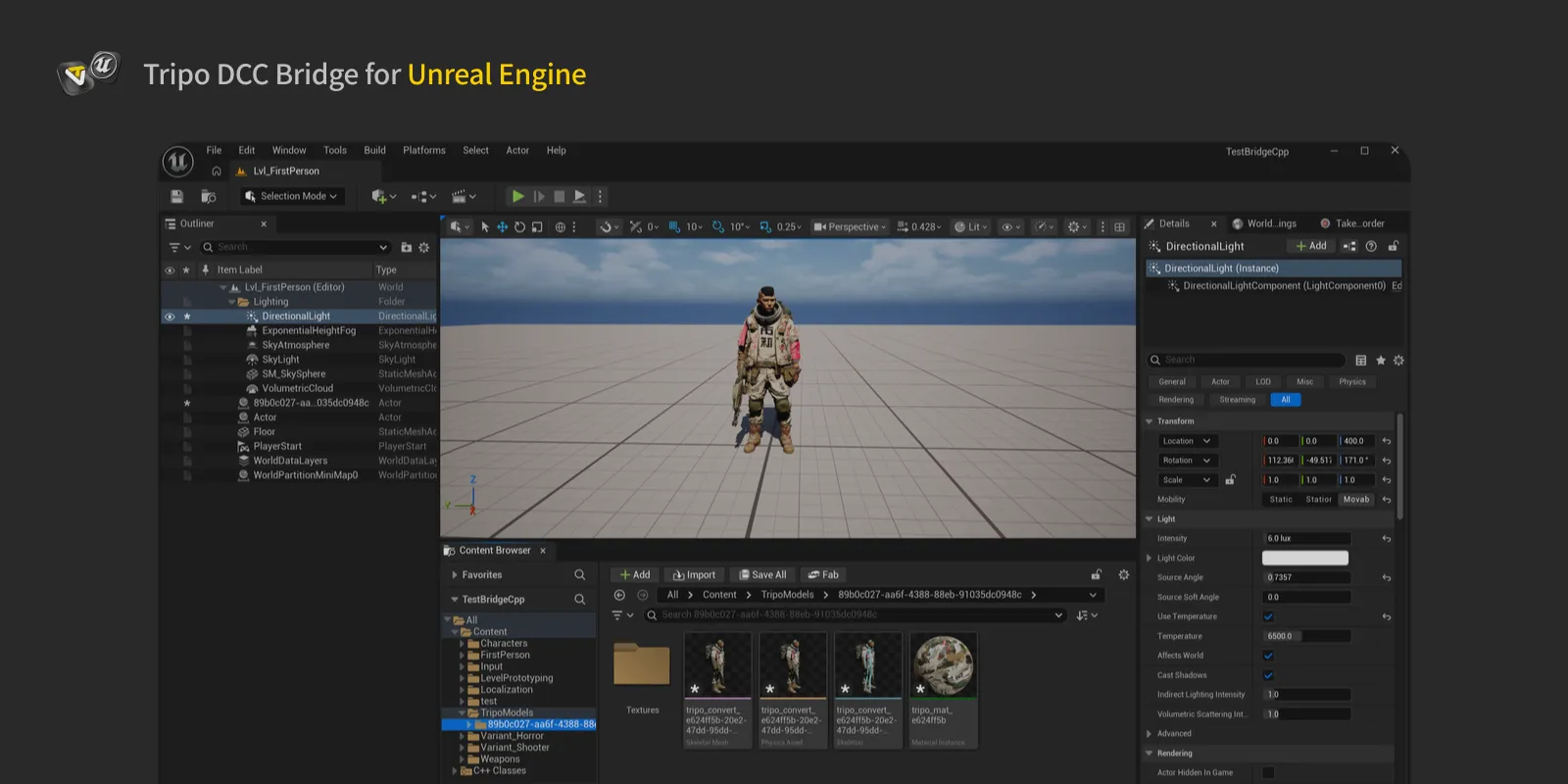
步骤 5: 您现在可以在 UE 中看到传输过来的模型。
常见问题
问:如果插件编译失败,我该怎么办?
答:此问题可能是由于使用了不匹配的引擎版本造成的——例如,在 UE5.7 中打开 UE5.6 项目。在这种情况下,您可以尝试删除 Tripo 插件并重新安装与您当前引擎匹配的版本。或者,您可以使用提供的源代码自行编译插件以解决兼容性问题。
问:我可以同时向多个 UE 实例传输数据吗?
答:不能。连接仅识别第一个启动的 UE 实例。
问:当 UE 处于Play模式时,我可以发送模型吗?
答:目前,模型传输仅支持 UE 编辑器模式,若希望实时发送请使用 Tripo API 插件。
问:Tripo 桥接工具显示“已收到文件”,但导入失败,该怎么办?
答:首先,检查UE编辑器的输出日志,查看更详细的错误信息。确保你的项目路径和文件名只包含英文字符(
Tripo3D 3ds Max Bridge 是一个轻量级插件,可将3ds Max 直接连接到 Tripo Studio 首页。
通过此桥接,您可以将从浏览器生成的模型实时发送到 3ds Max,无需手动下载或导入。它旨在简化艺术家和设计师的工作流程,让您专注于建模和场景组装,而不是文件管理。
系统要求
分步安装
步骤 1:
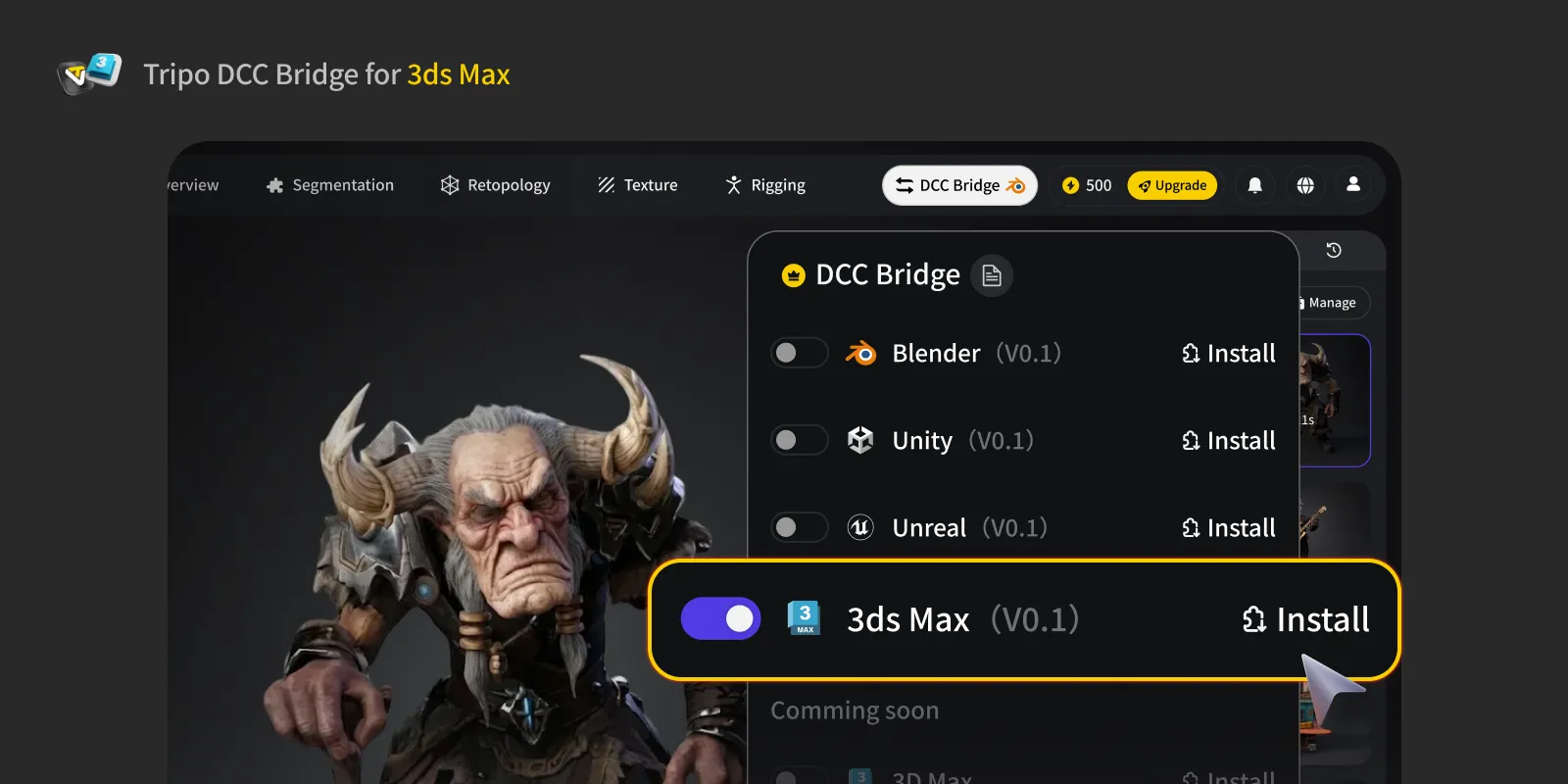
步骤 2:
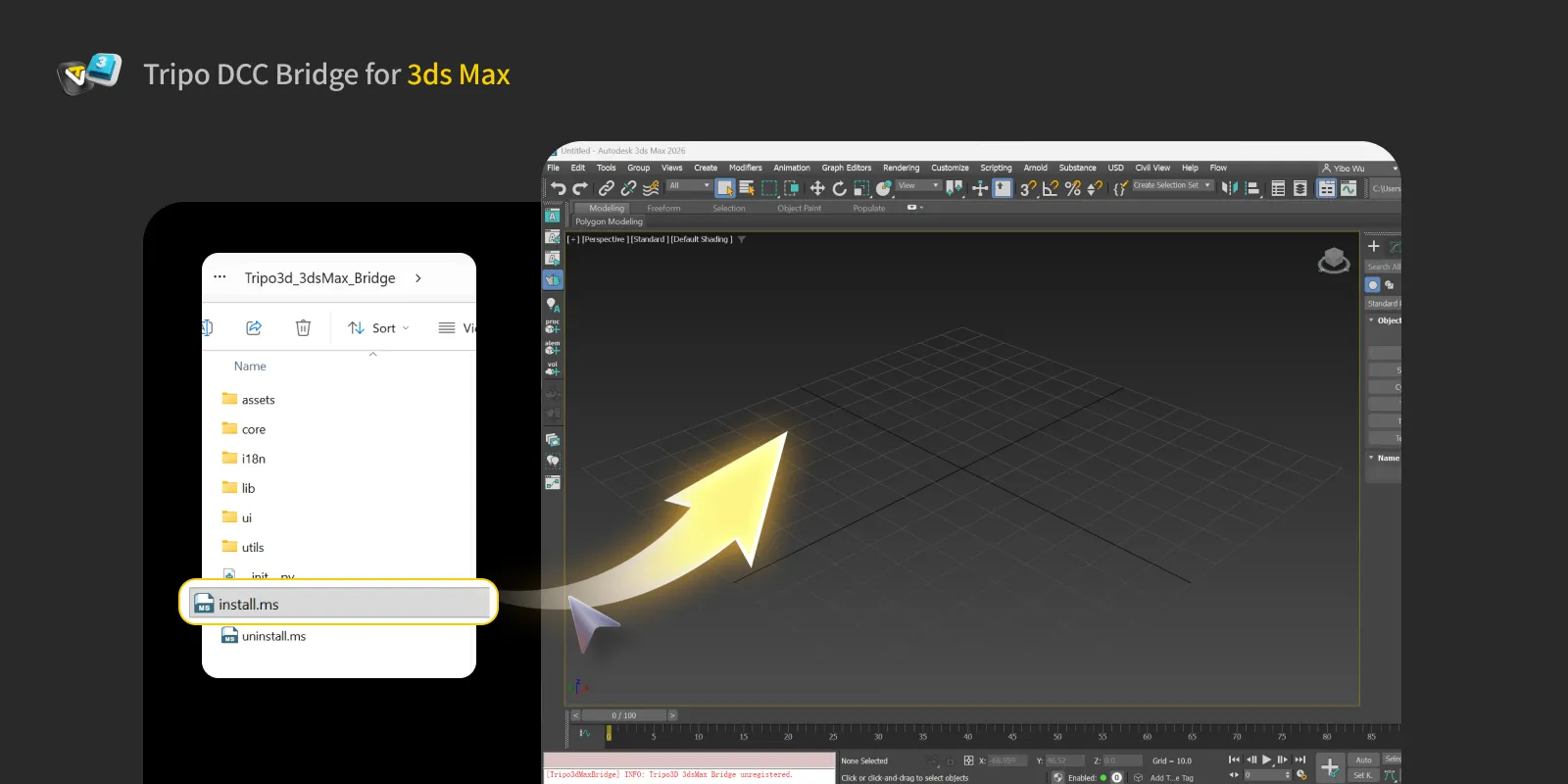
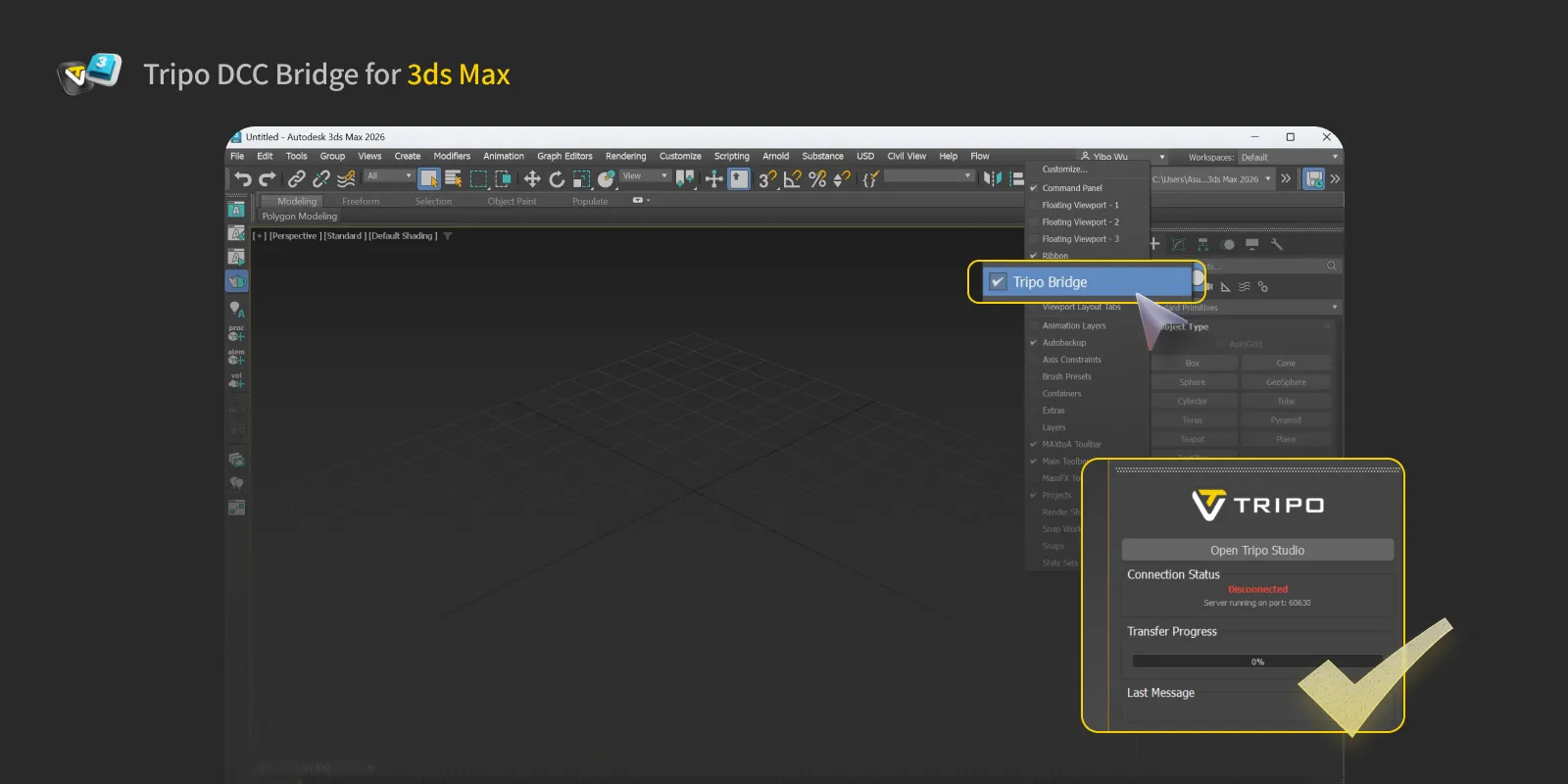
步骤 3:
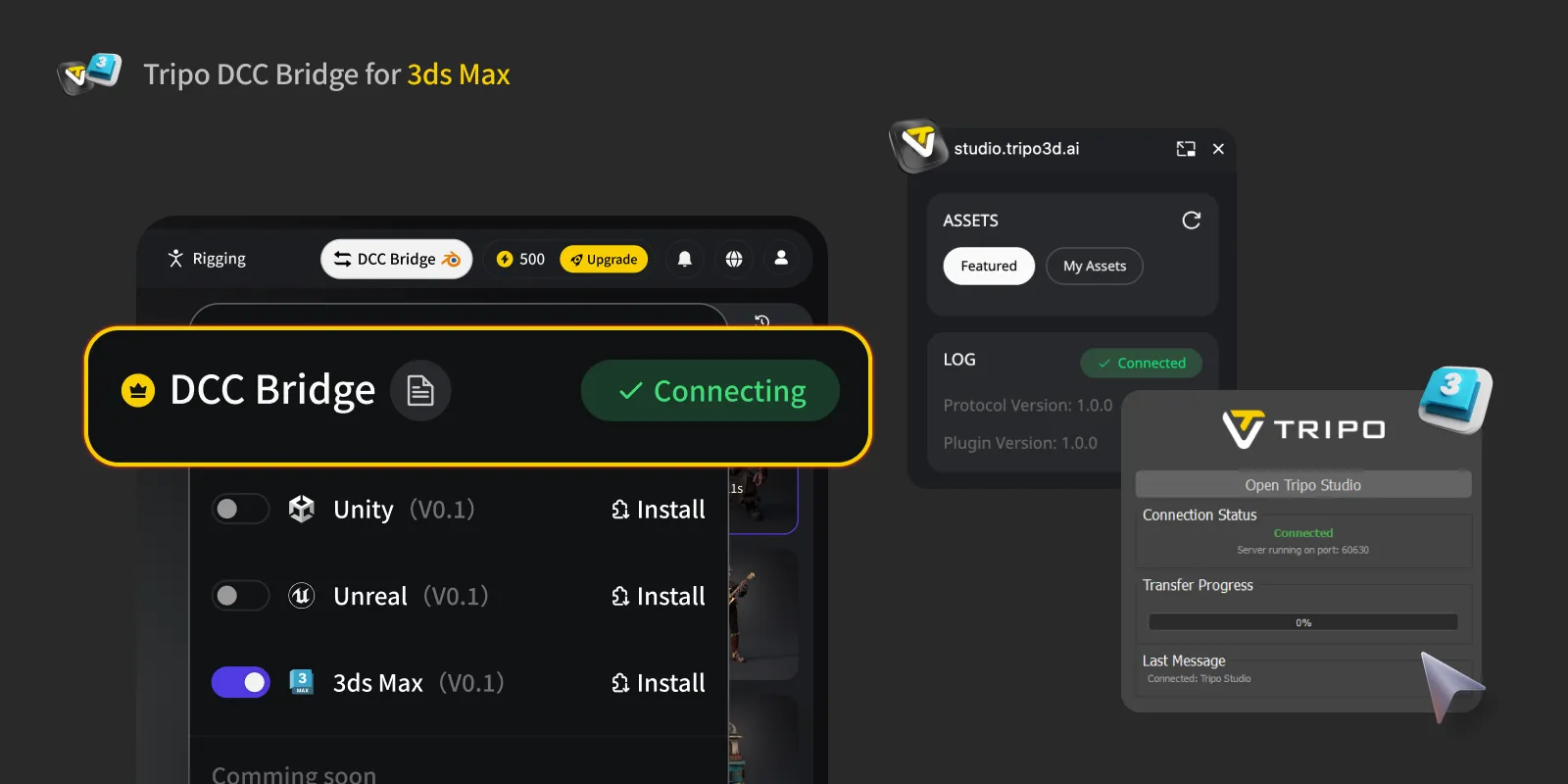
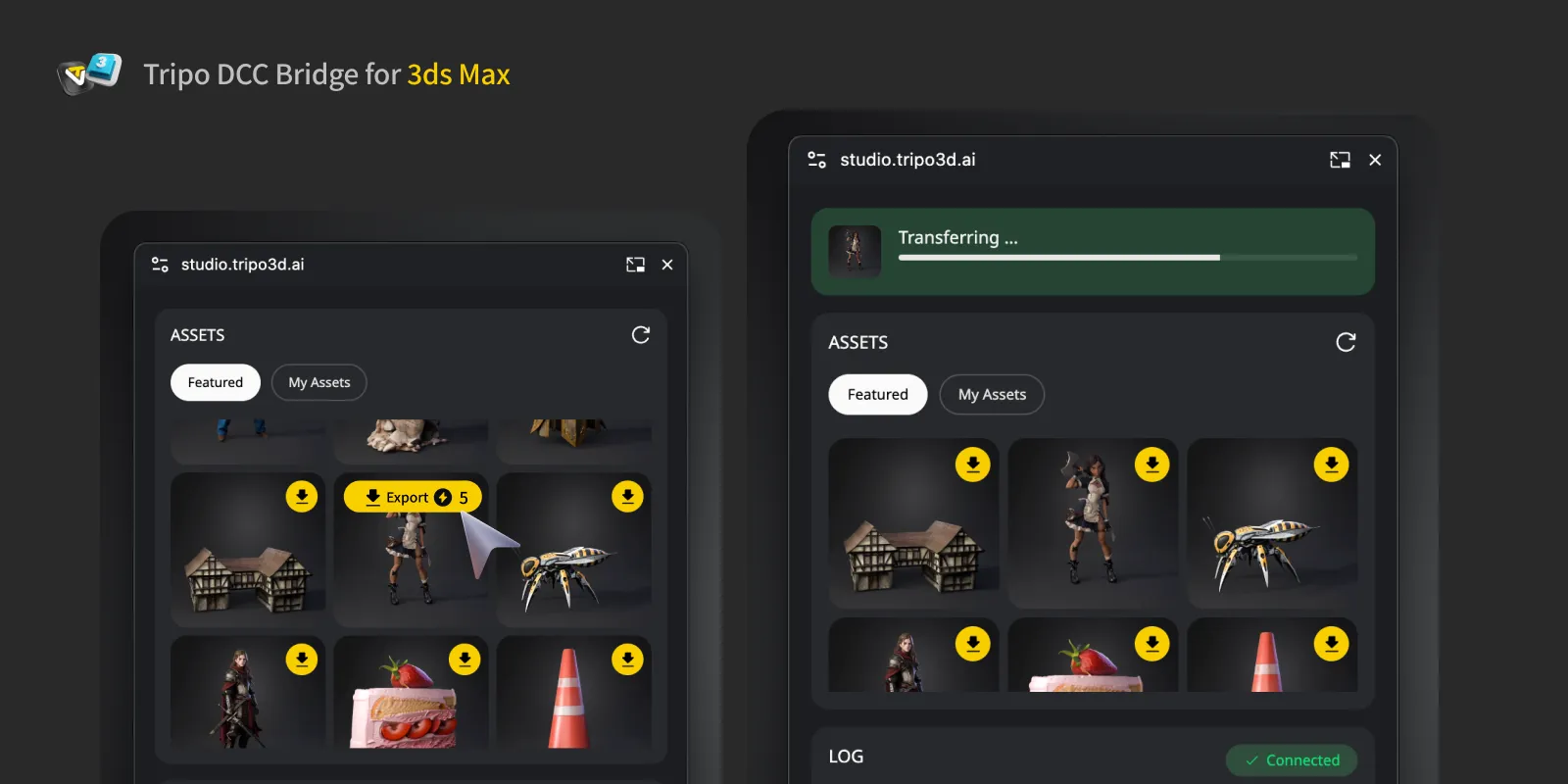
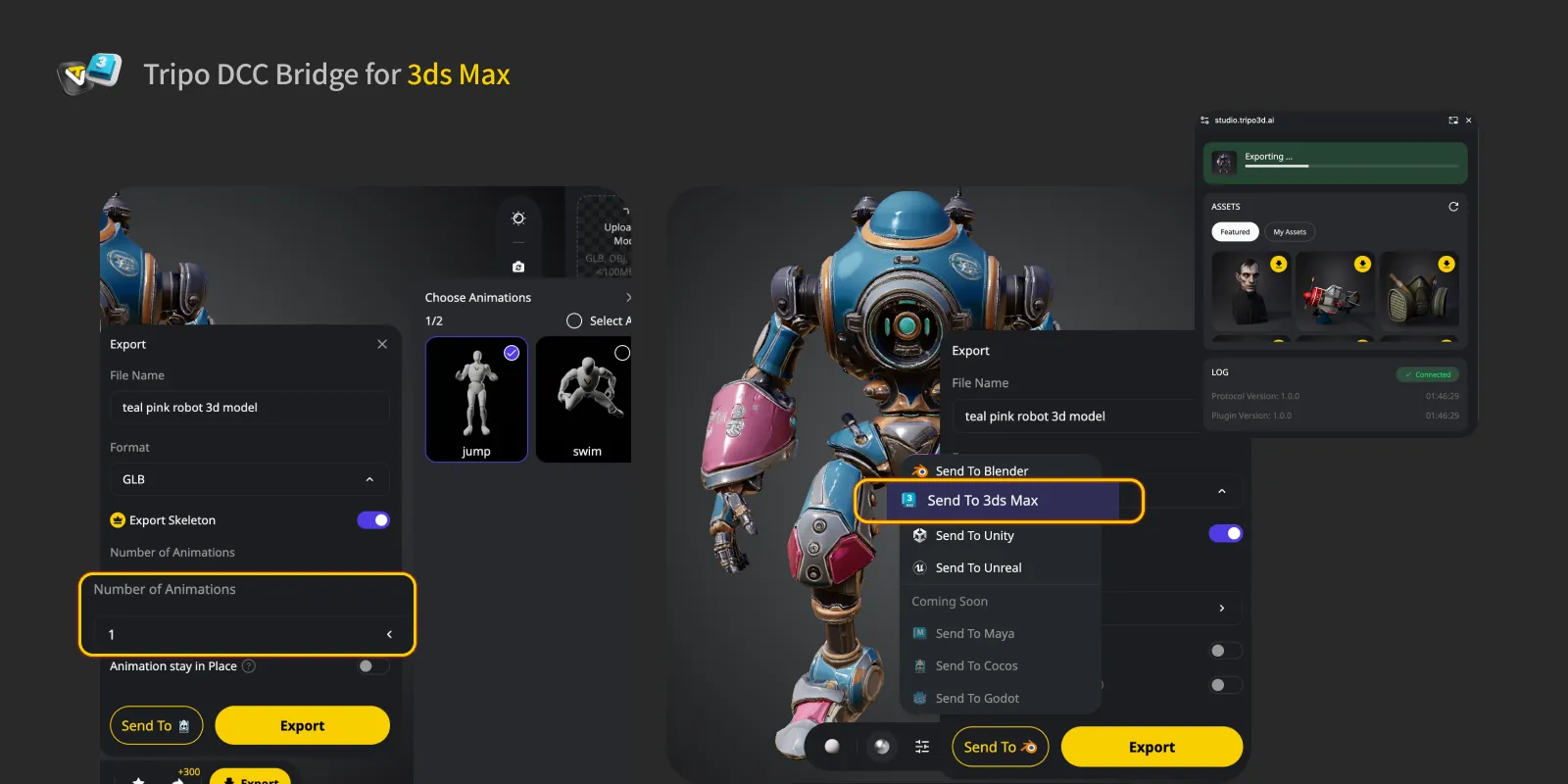
步骤 4:
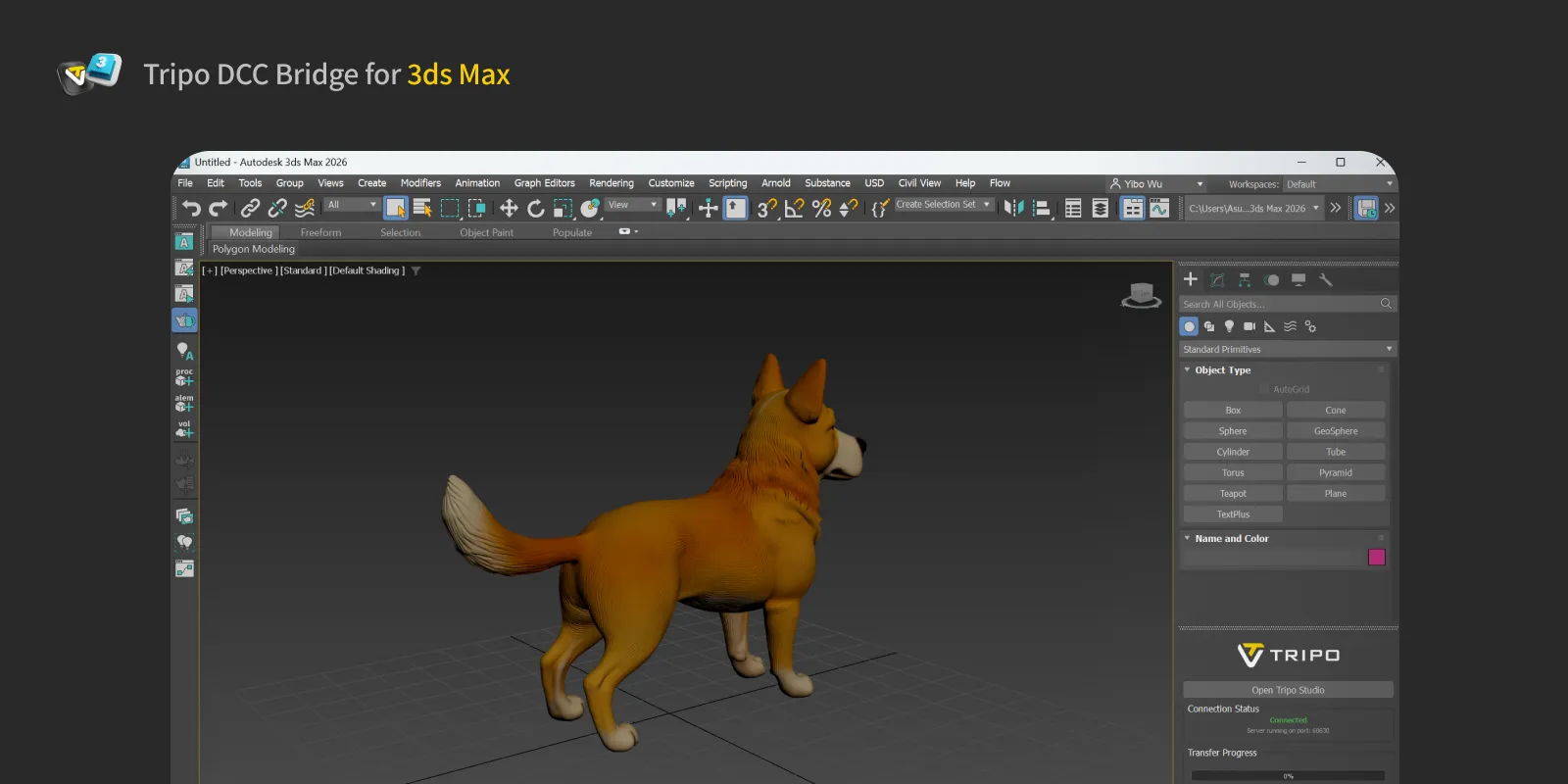
您现在可以在 Autodesk 3ds Max 中查看从网站发送过来的模型。
常见问题
问:我可以同时向多个 3ds Max 传输数据吗?
答: 不可以。连接只识别第一个启动的 3ds Max 实例。
问:如何卸载 tripo bridge 插件?
答: 要卸载 Tripo3D 3ds Max Bridge,只需将 `uninstall.ms` 文件拖入 3ds Max 视口,插件将自动移除。

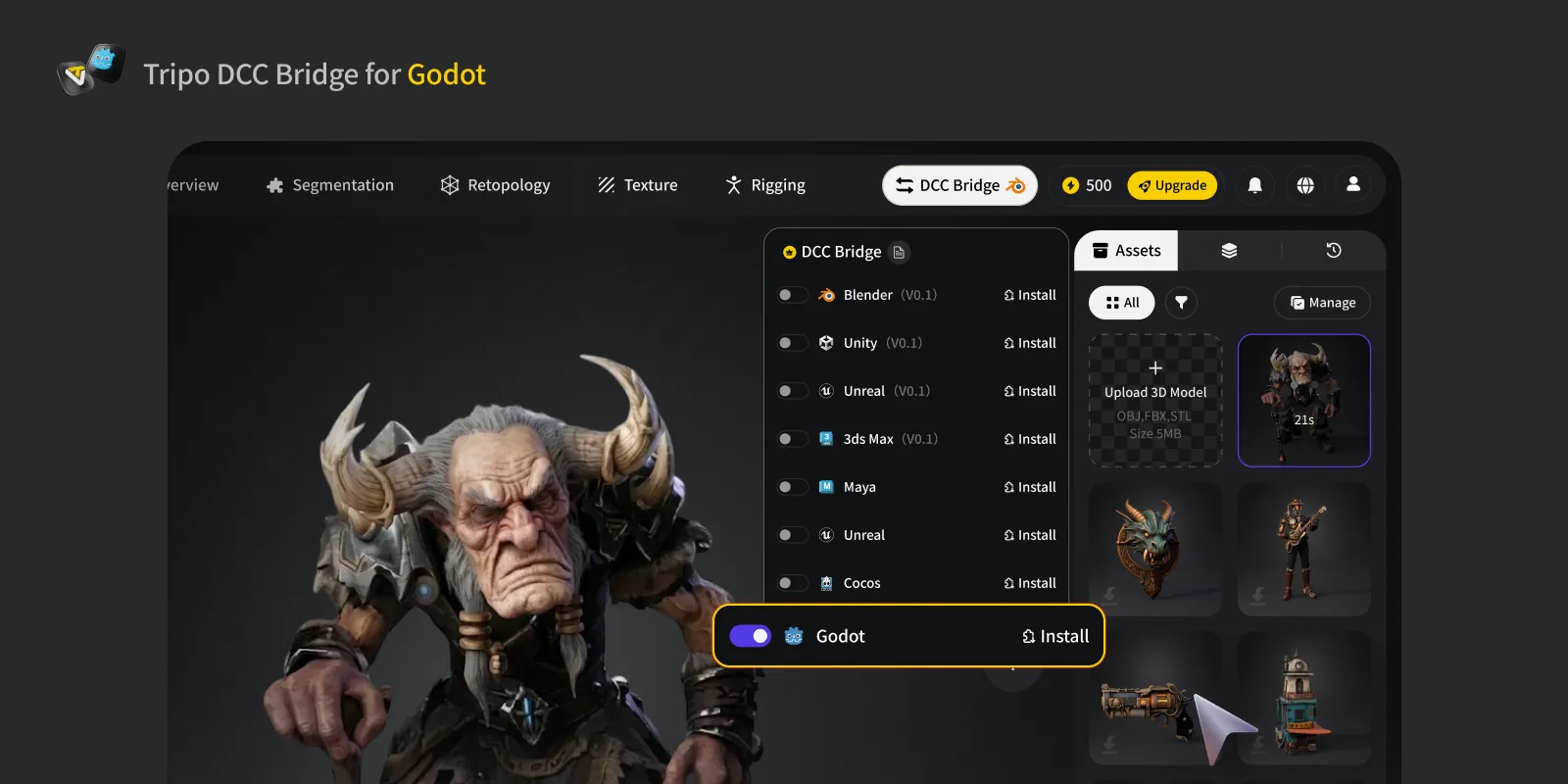
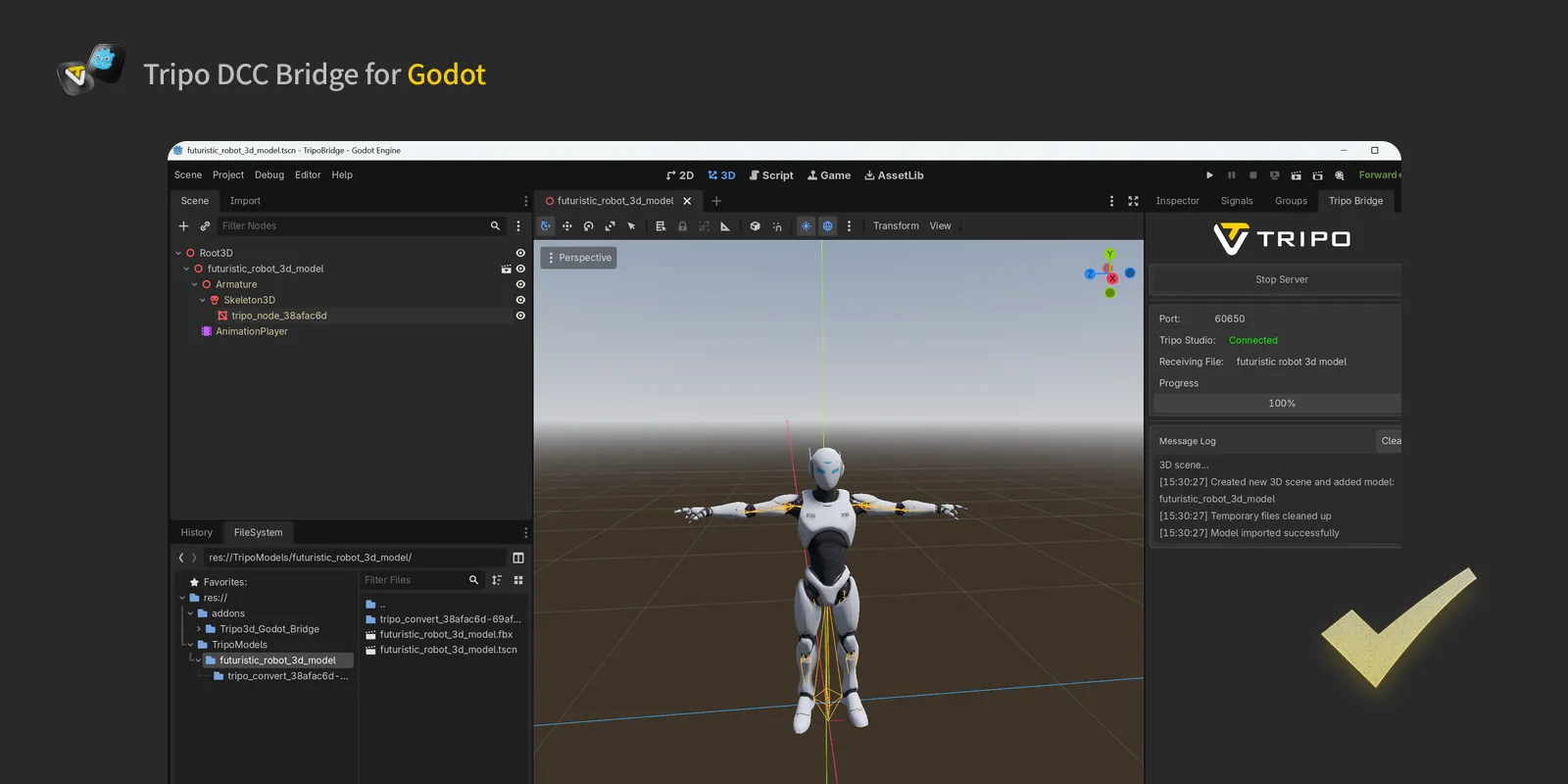
Tripo3D Godot Bridge 是一个轻量级插件,可将 Godot 直接连接到 Tripo Studio 首页。
借助此桥接器,您可以将浏览器中生成的模型实时直接发送到 Godot 项目中——无需手动下载或导入。它简化了艺术家和游戏开发人员的工作流程,让您可以专注于场景构建和游戏玩法,而不是文件处理。
要求
分步安装
步骤 1:
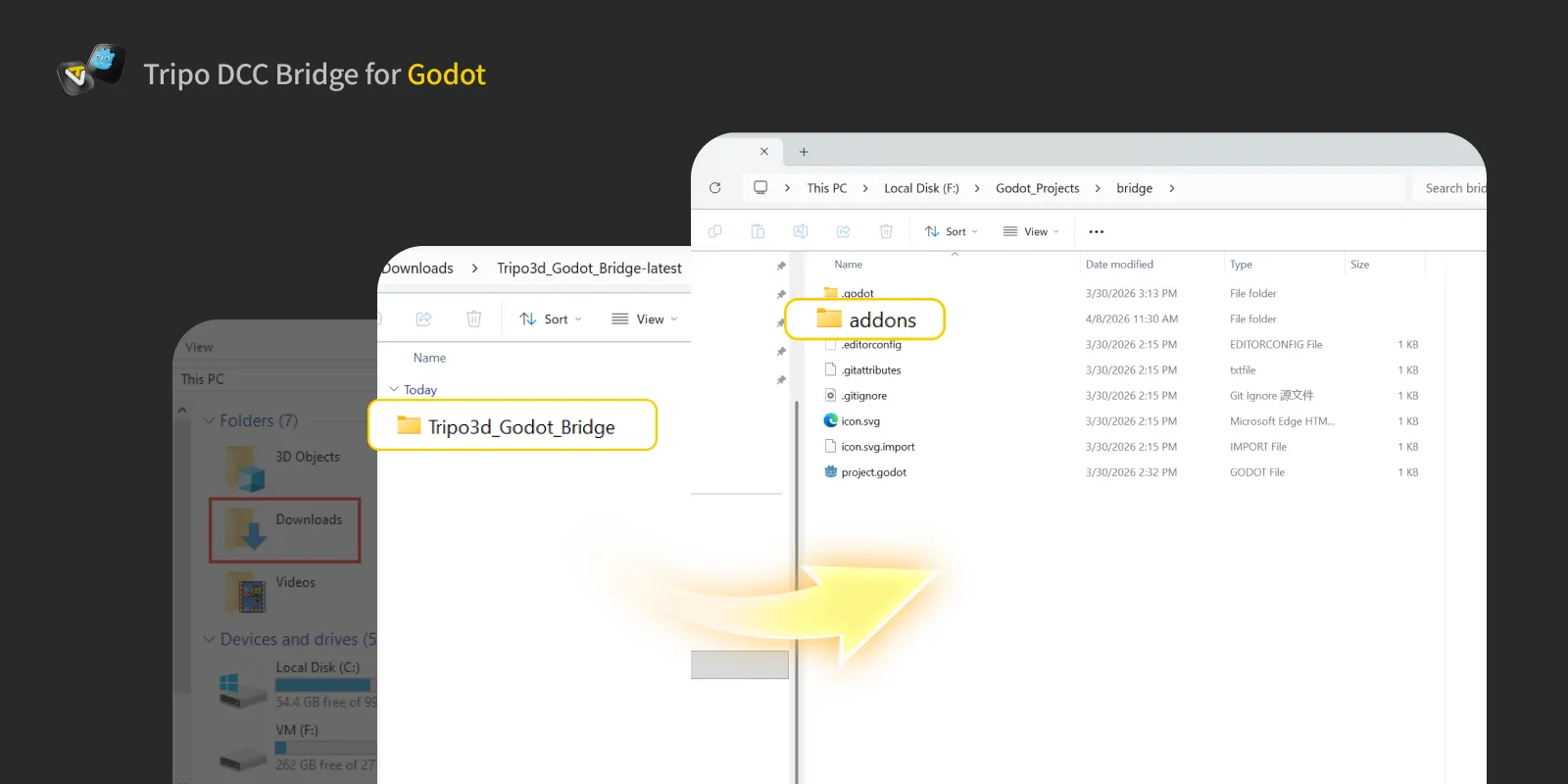
步骤 2:
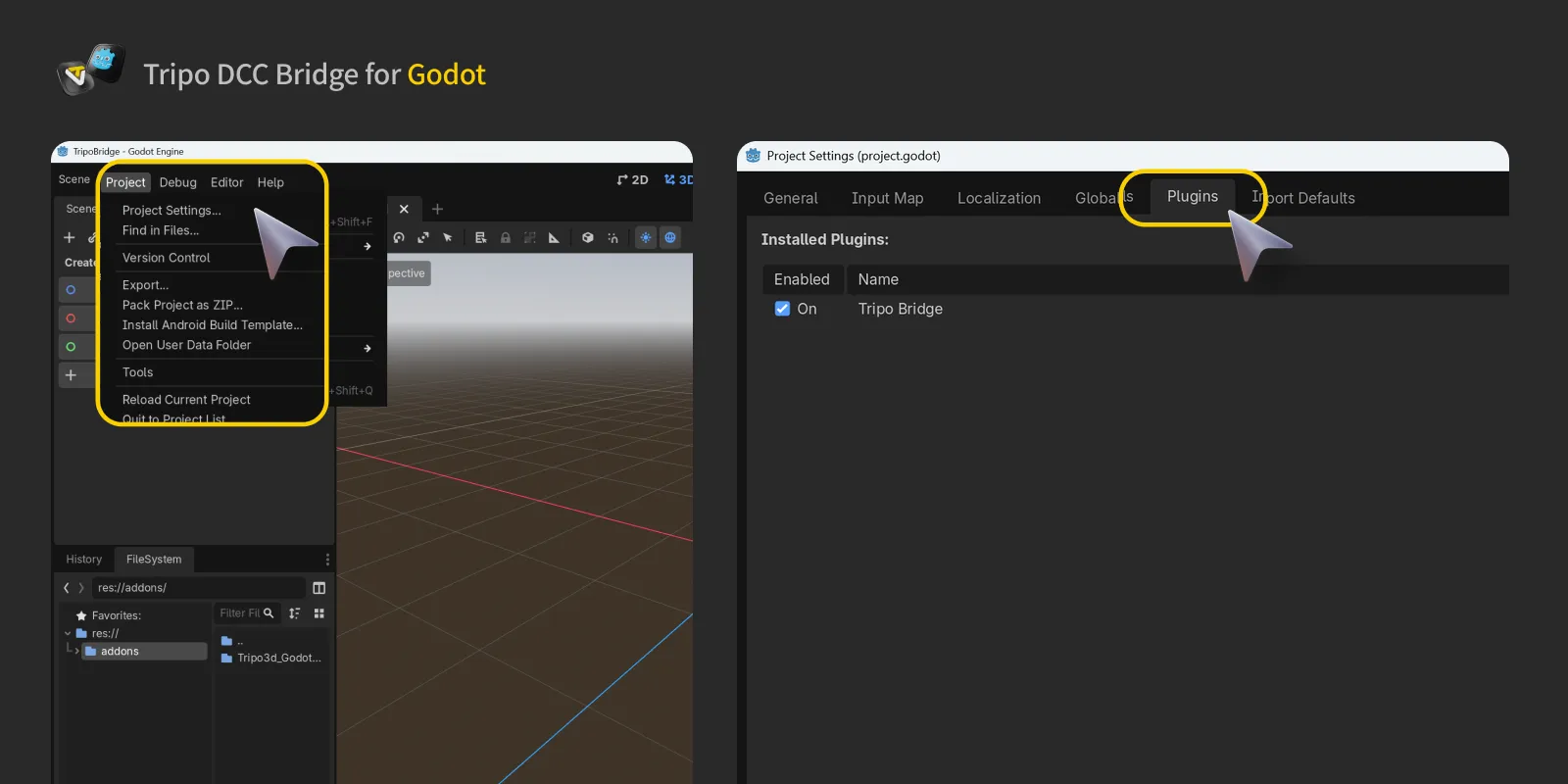
步骤 3:
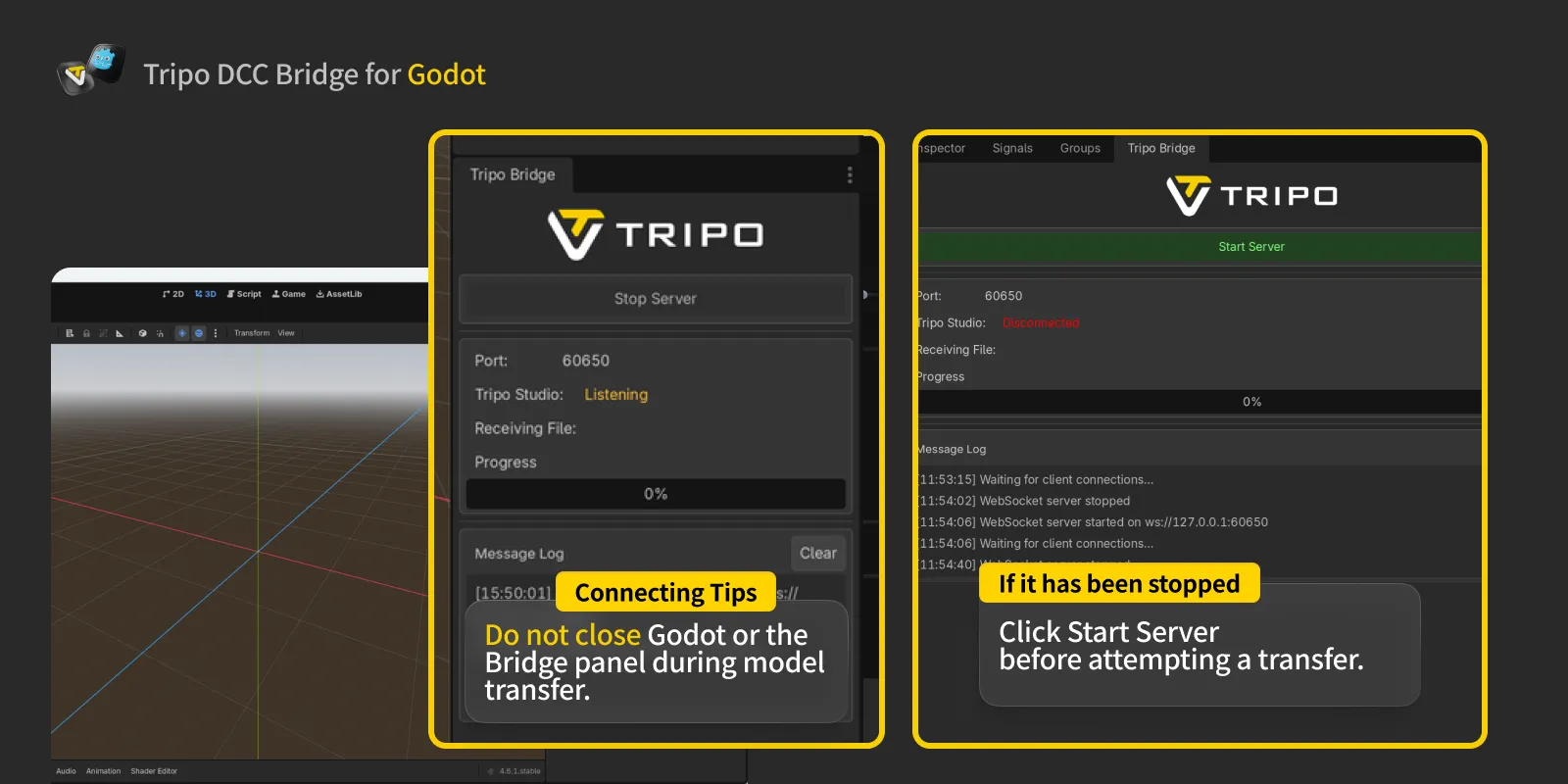
PS:如果需要手动停止服务,请在面板中点击“停止服务器”。但是要从 Tripo Studio 发送或接收模型,服务必须正在运行。如果已停止,请在尝试传输之前点击“启动服务器”。
步骤 4:
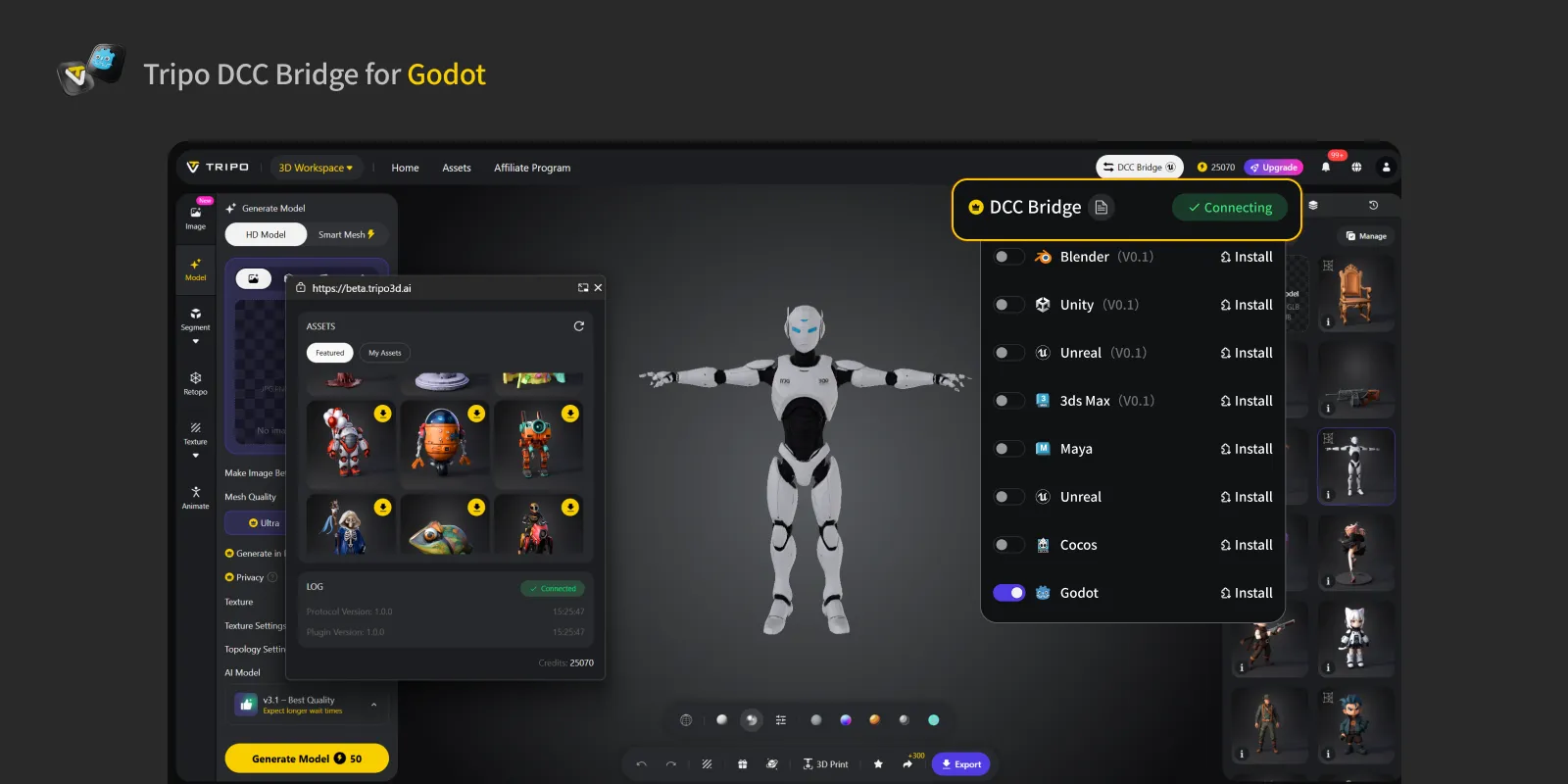
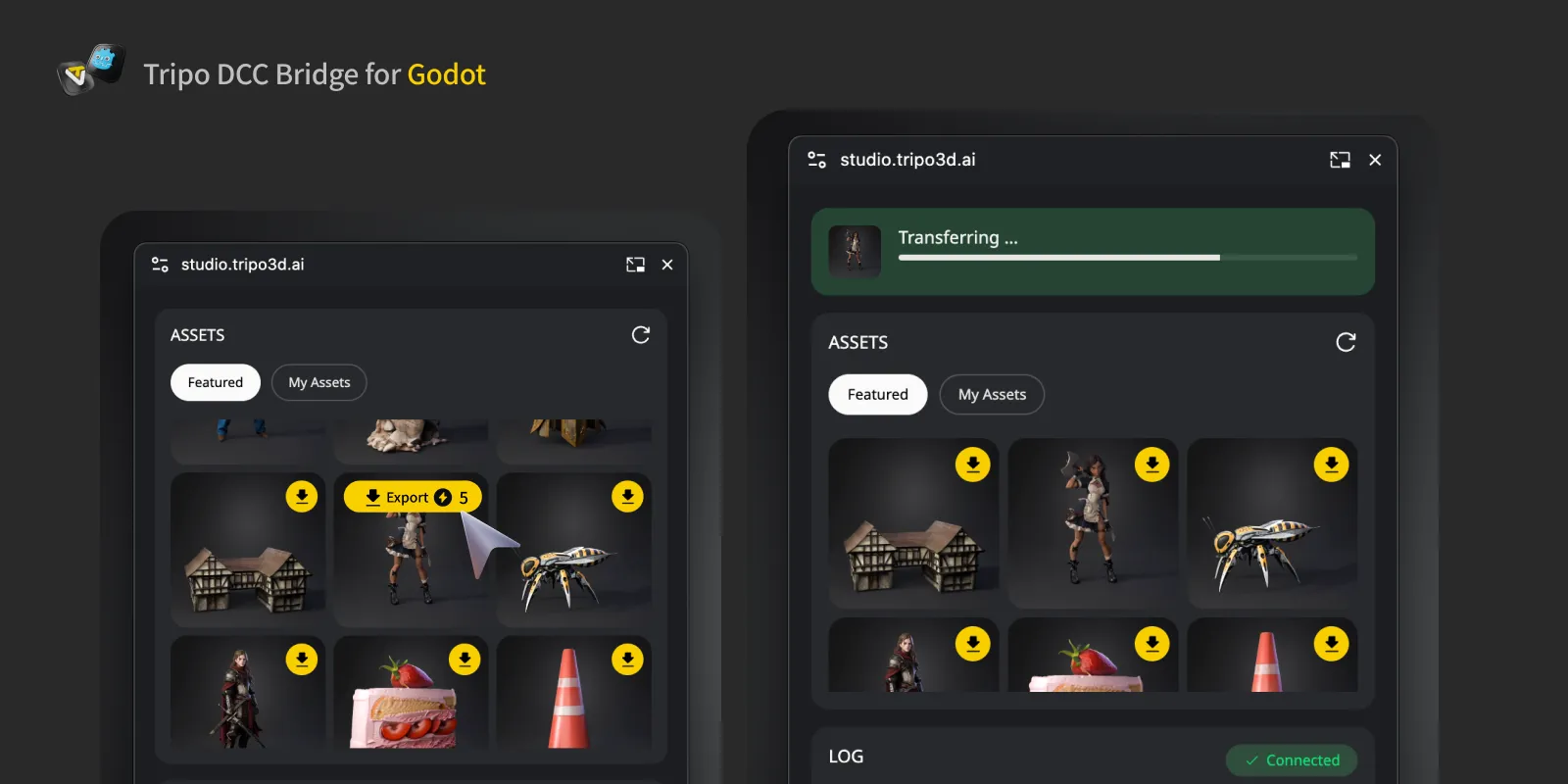
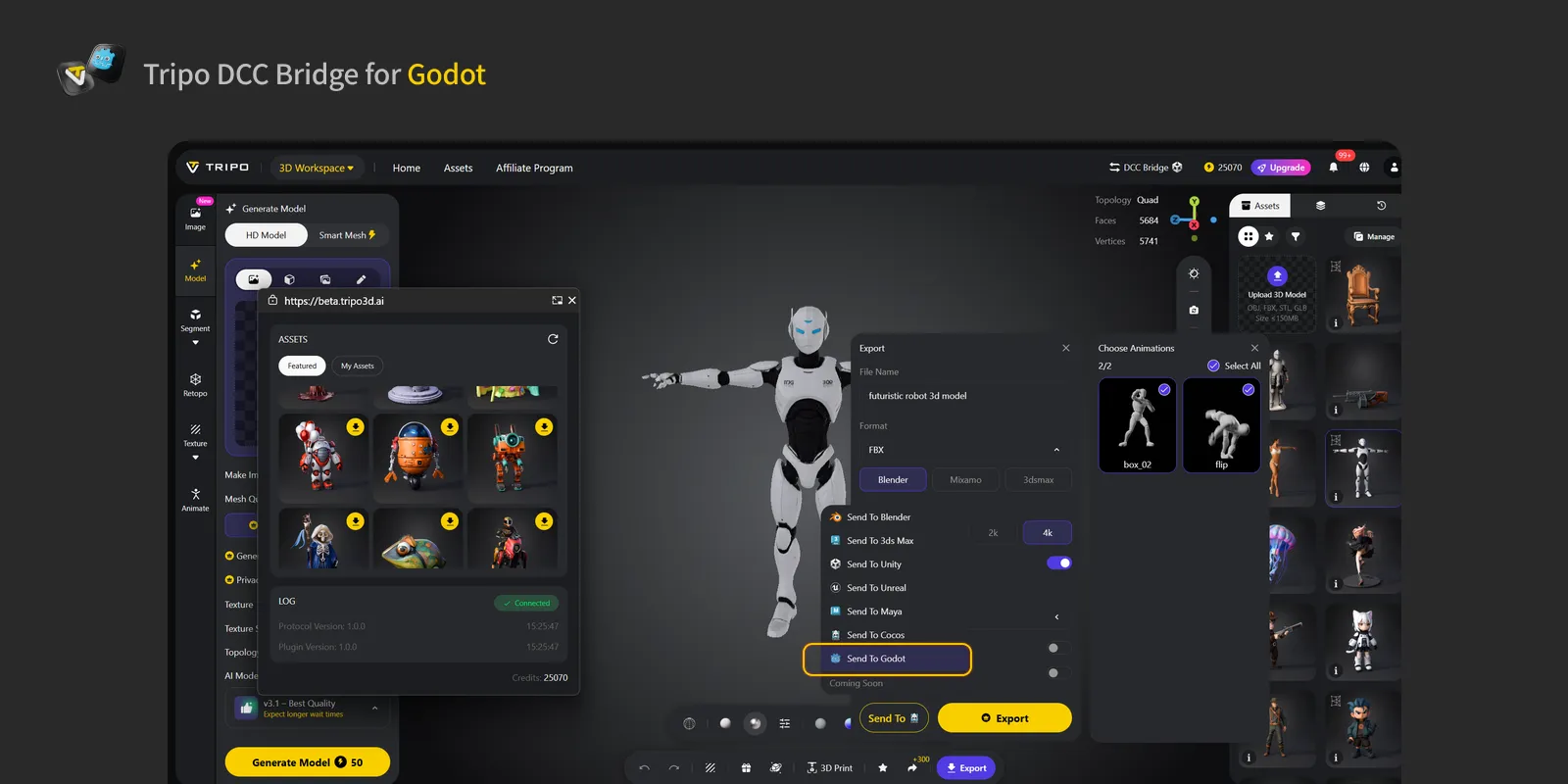
步骤 5: 您现在可以在 Godot 中看到从网站发送的模型。
常见问题
问:我可以同时向多个 Godot 传输数据吗?
答:不能。连接只识别第一个启动的 Godot 实例。
问:我可以在 Godot 处于Play模式时发送模型吗?
答:目前,模型传输仅在 Godot 编辑器模式下受支持,若希望实时发送请使用 Tripo API 插件。
Tripo3DCocos Bridge 是一个轻量级插件,可将 Cocos 直接连接到 Tripo Studio 首页。
通过此桥接器,您可以将浏览器中生成的模型实时直接发送到您的 Cocos 项目中——无需手动下载或导入。它简化了艺术家和游戏开发者的工作流程,让您能够专注于场景构建和游戏玩法,而不是文件处理。
要求
分步安装
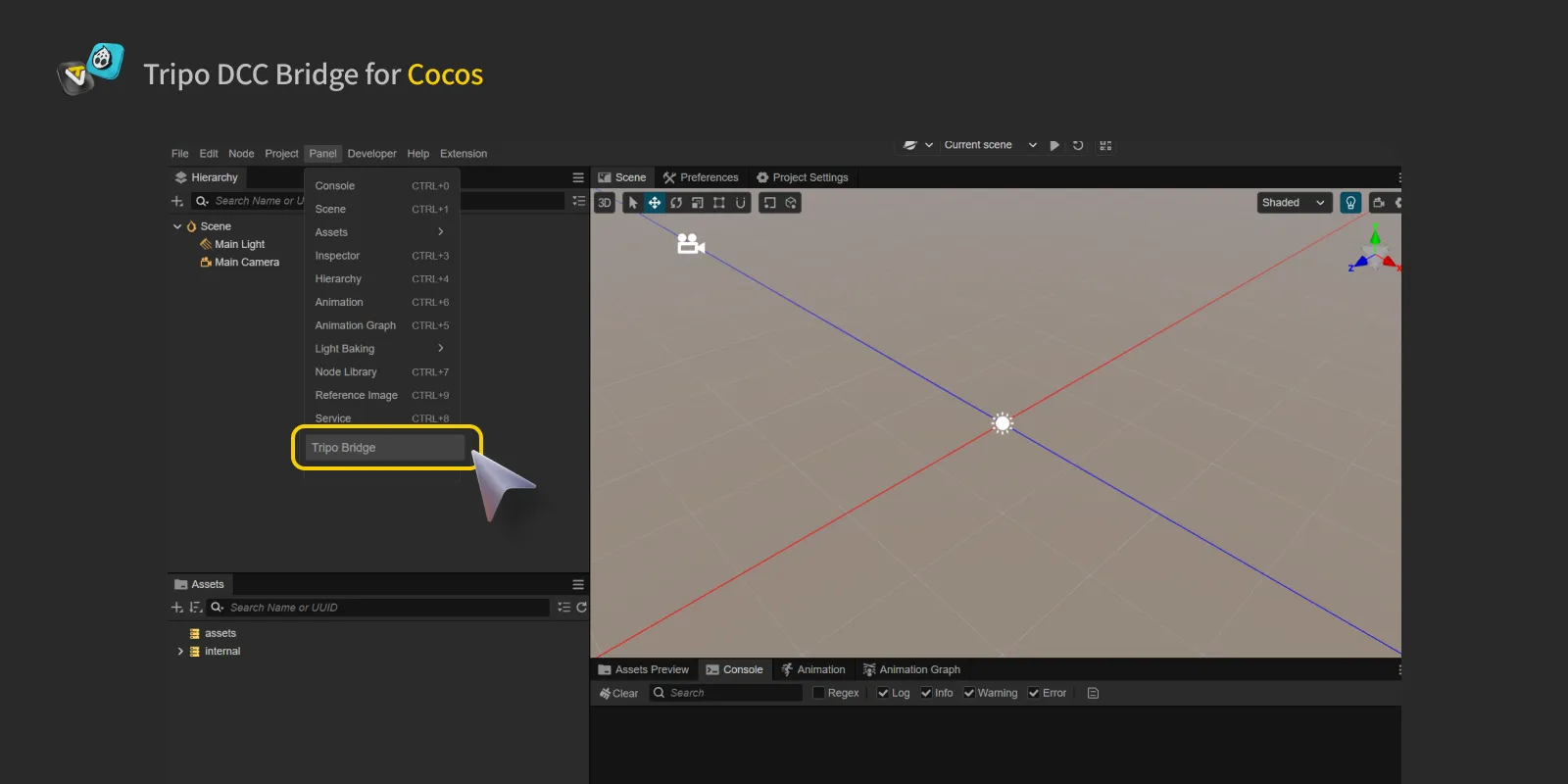
步骤 1:
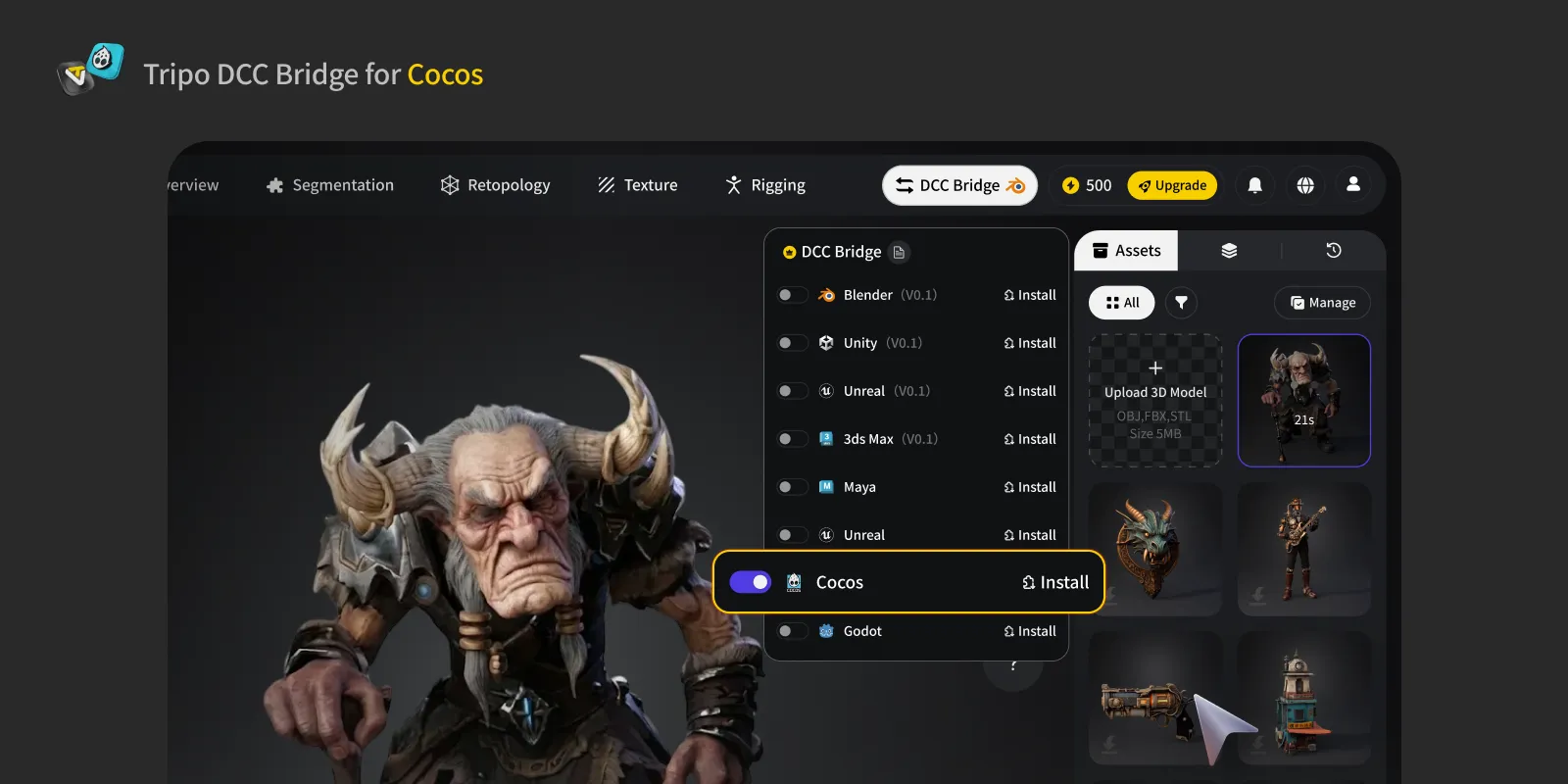
步骤 2:
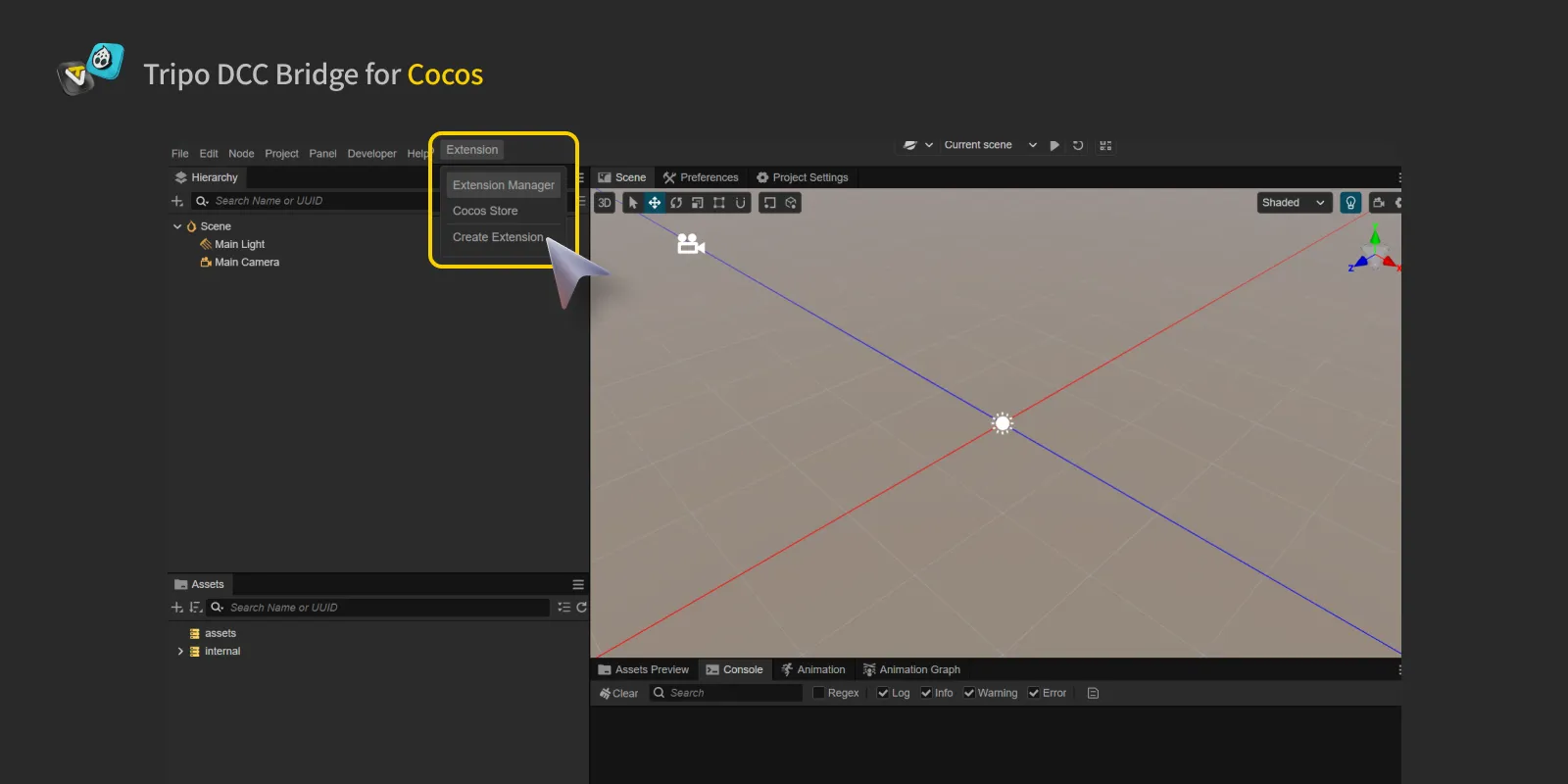
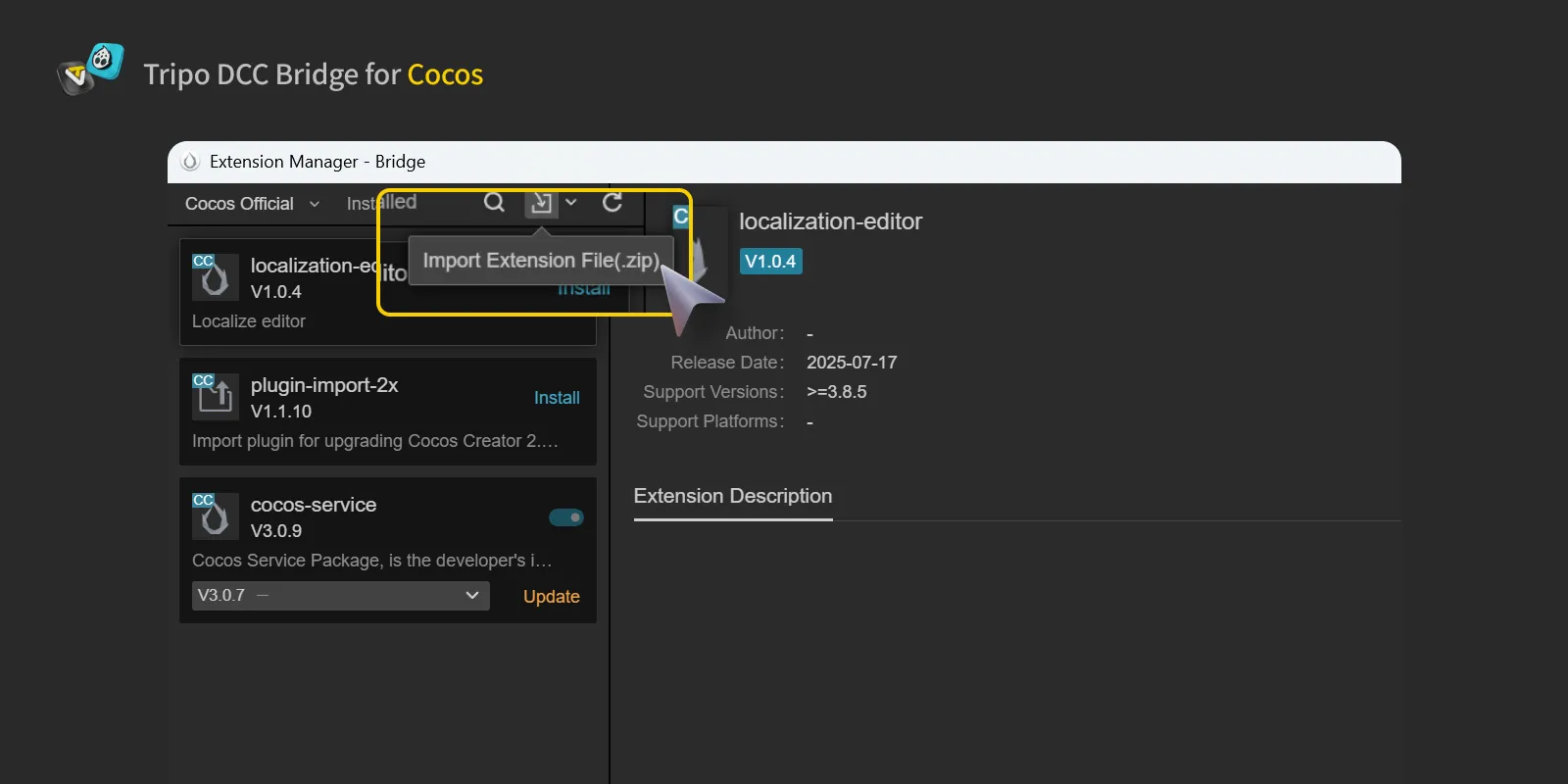
步骤 3:
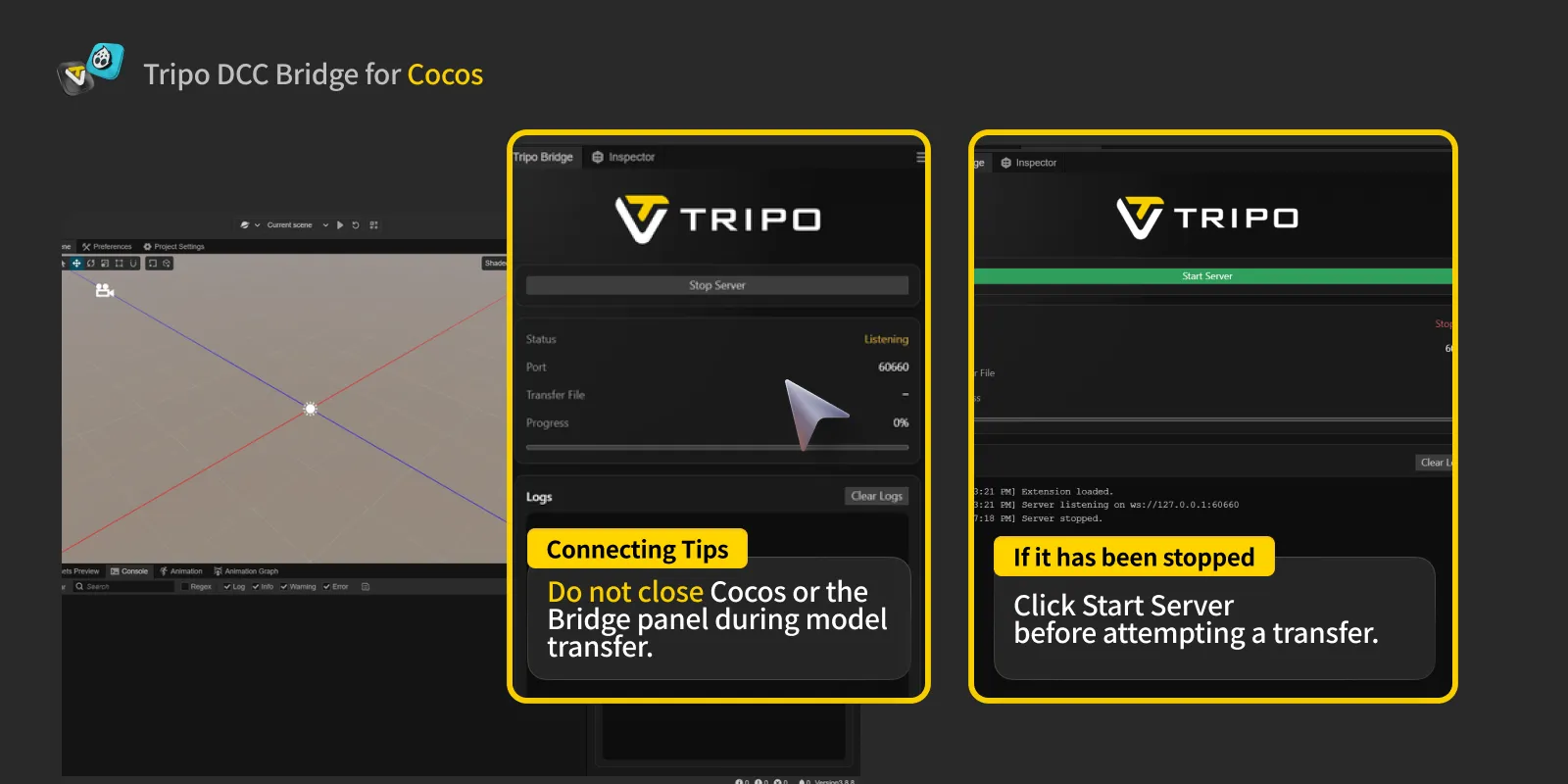
PS:如果需要手动停止服务,请点击面板中的“停止服务器”。但是要从 Tripo Studio 发送或接收模型,服务必须处于运行状态。如果服务已停止,请在尝试传输之前点击“启动服务器”。
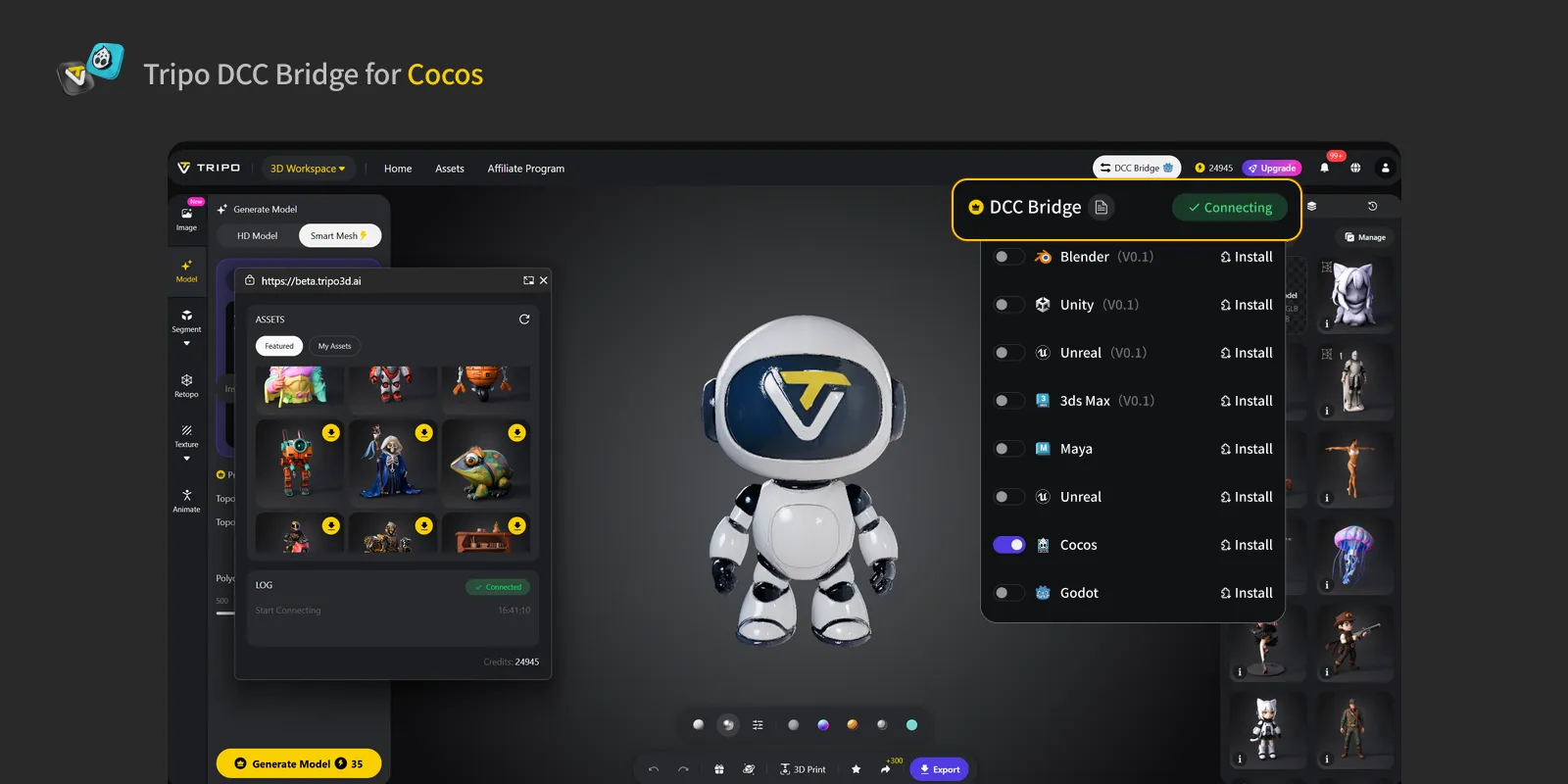
步骤 4:
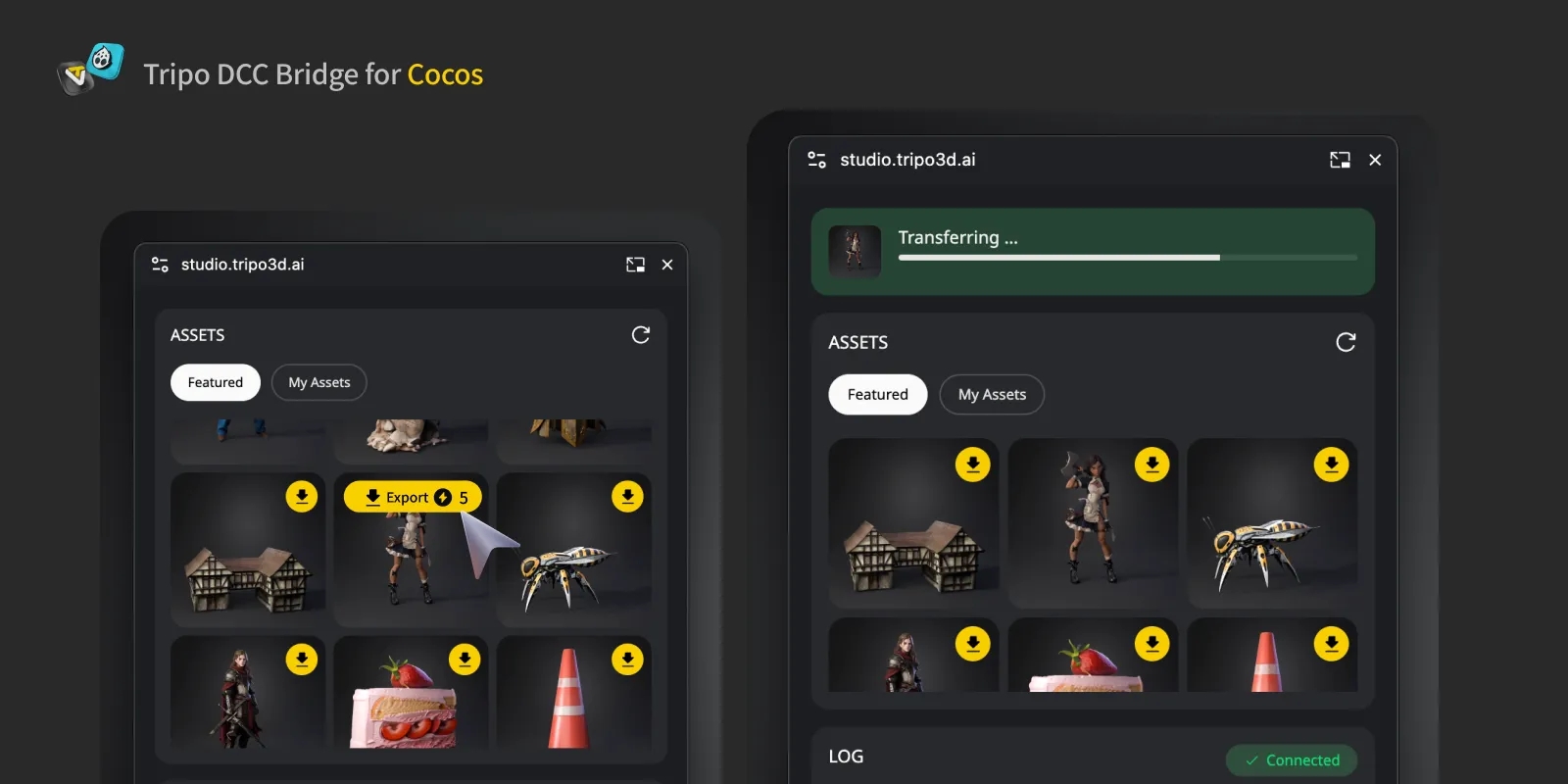
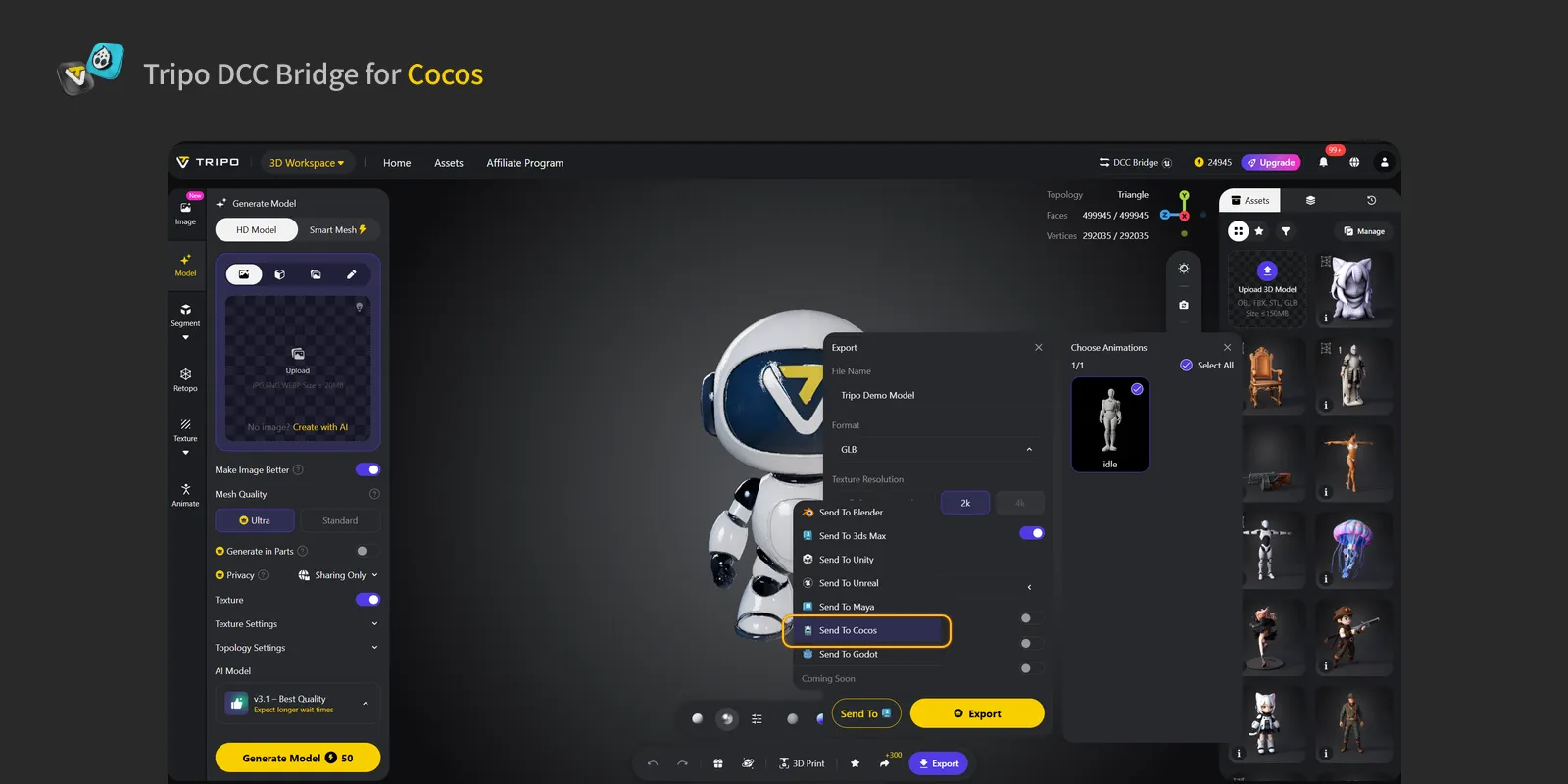
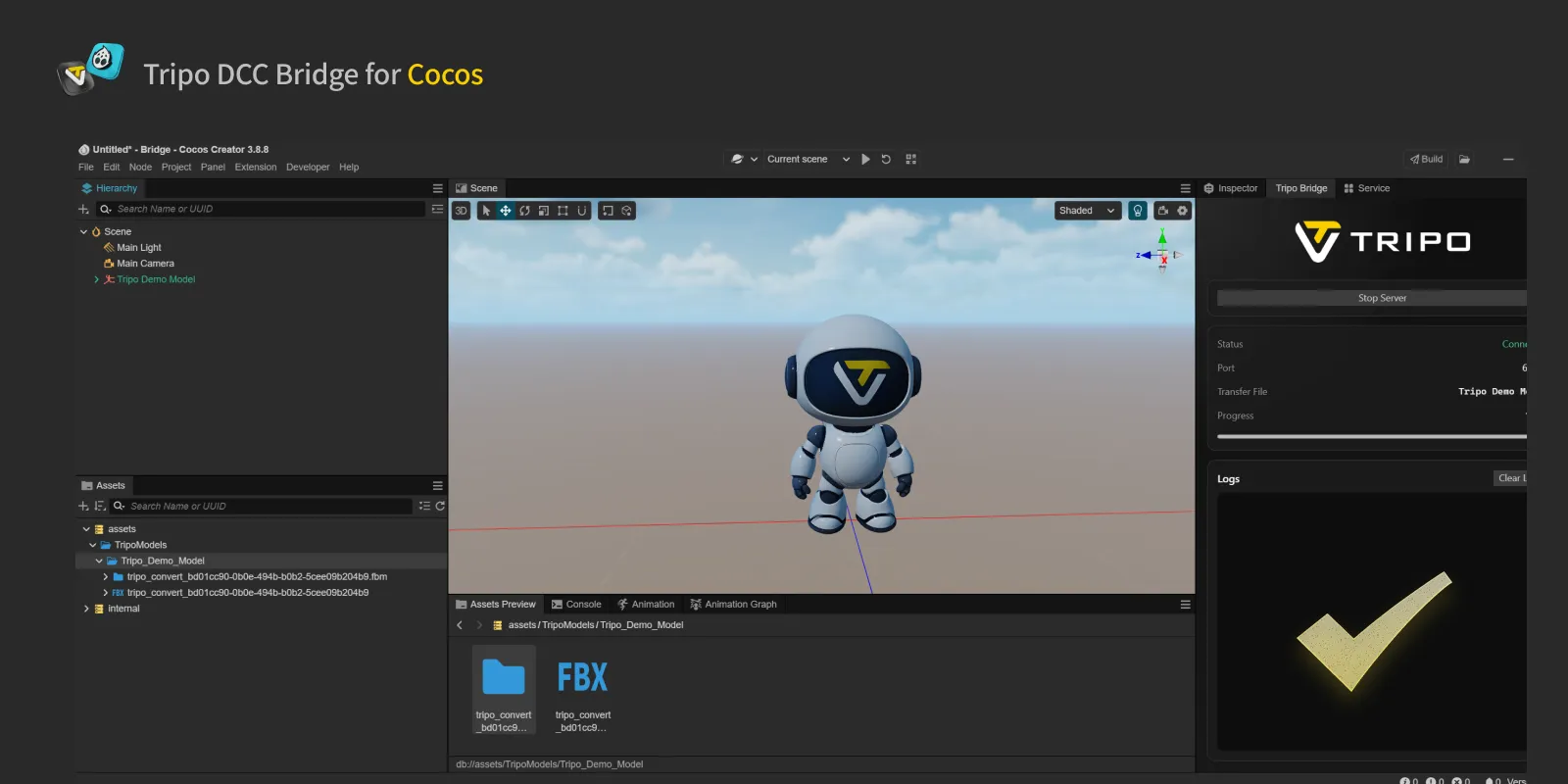
步骤 5: 现在您可以在 Cocos 中看到来自网站的模型了。
常见问题
问:我可以同时向多个 Cocos 传输数据吗?
答: 不能。连接只识别第一个启动的 Cocos 实例。
问:在 Cocos 处于播放模式时可以发送模型吗?
答: 目前,模型传输仅在 Cocos 编辑器模式下支持,若希望实时发送请使用 Tripo API 插件。
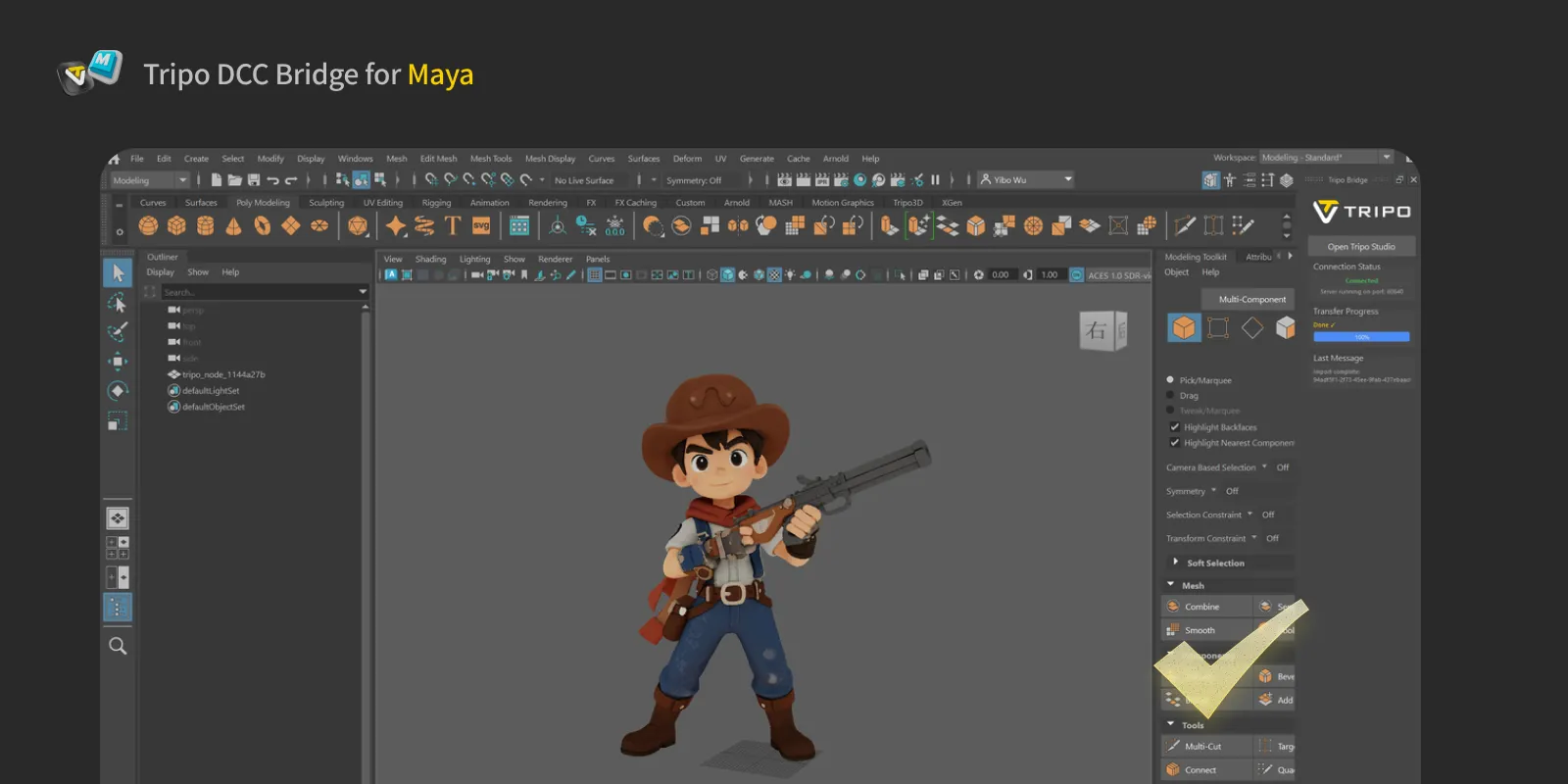
Tripo3D Maya Bridge 是一个轻量级插件,可将Maya 直接连接到 Tripo Studio 首页。
通过此桥接器,您可以将浏览器中生成的模型实时发送到 Maya 中,无需手动下载或导入。它旨在简化艺术家和设计师的工作流程,让您专注于建模和场景组装,而不是文件管理。
要求
分步安装
步骤 1:
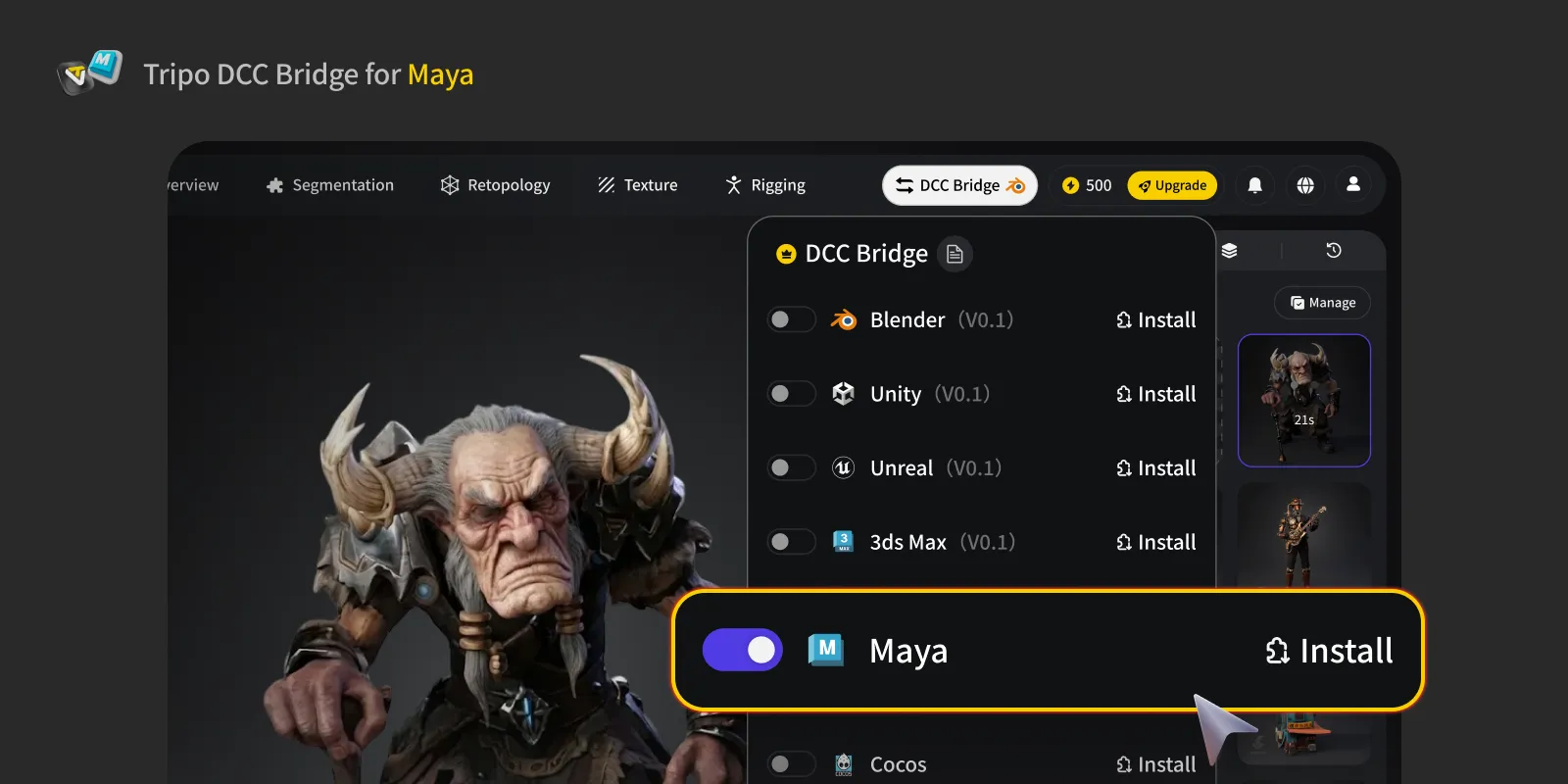
步骤 2:
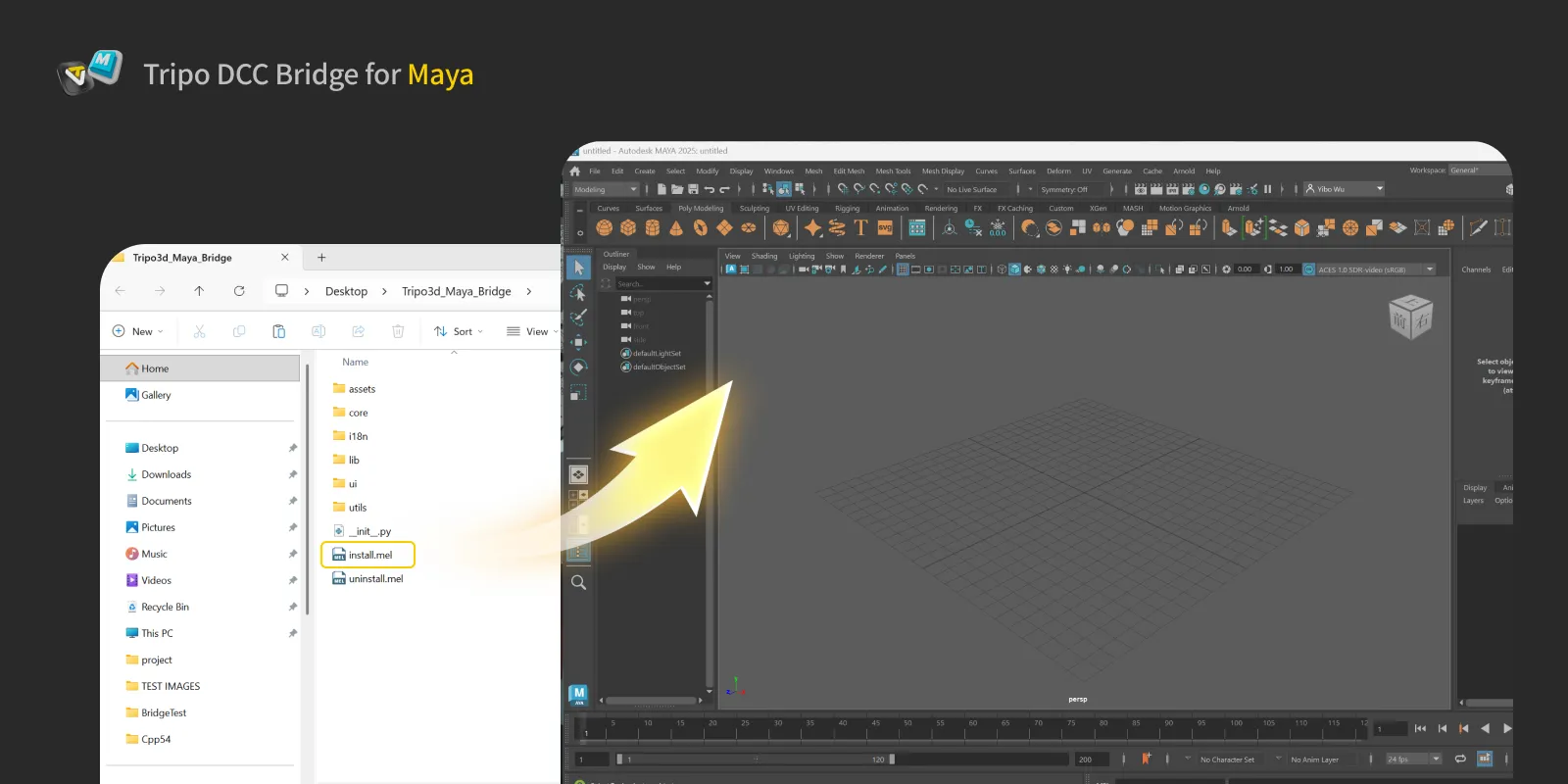
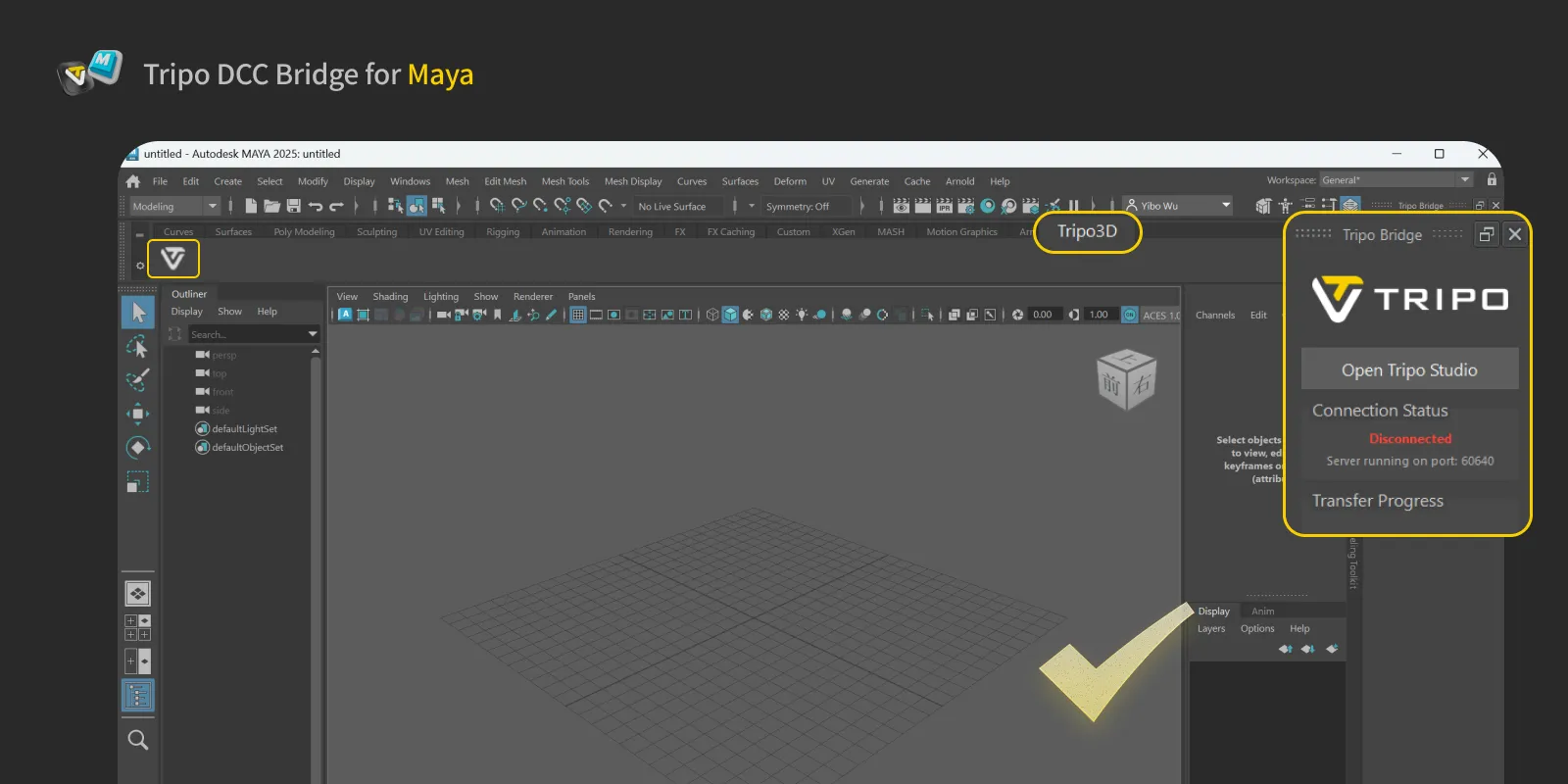
步骤 3:
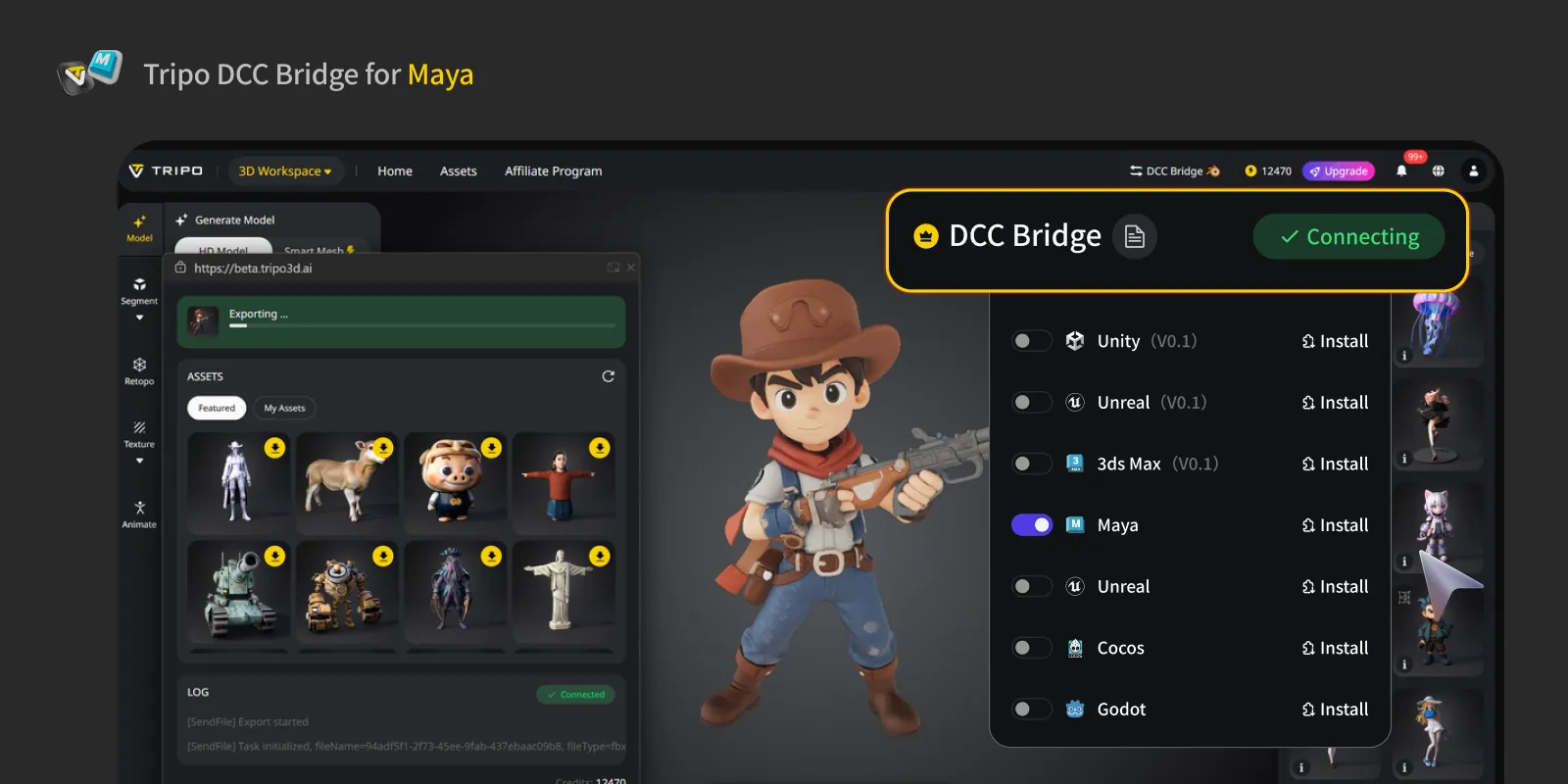
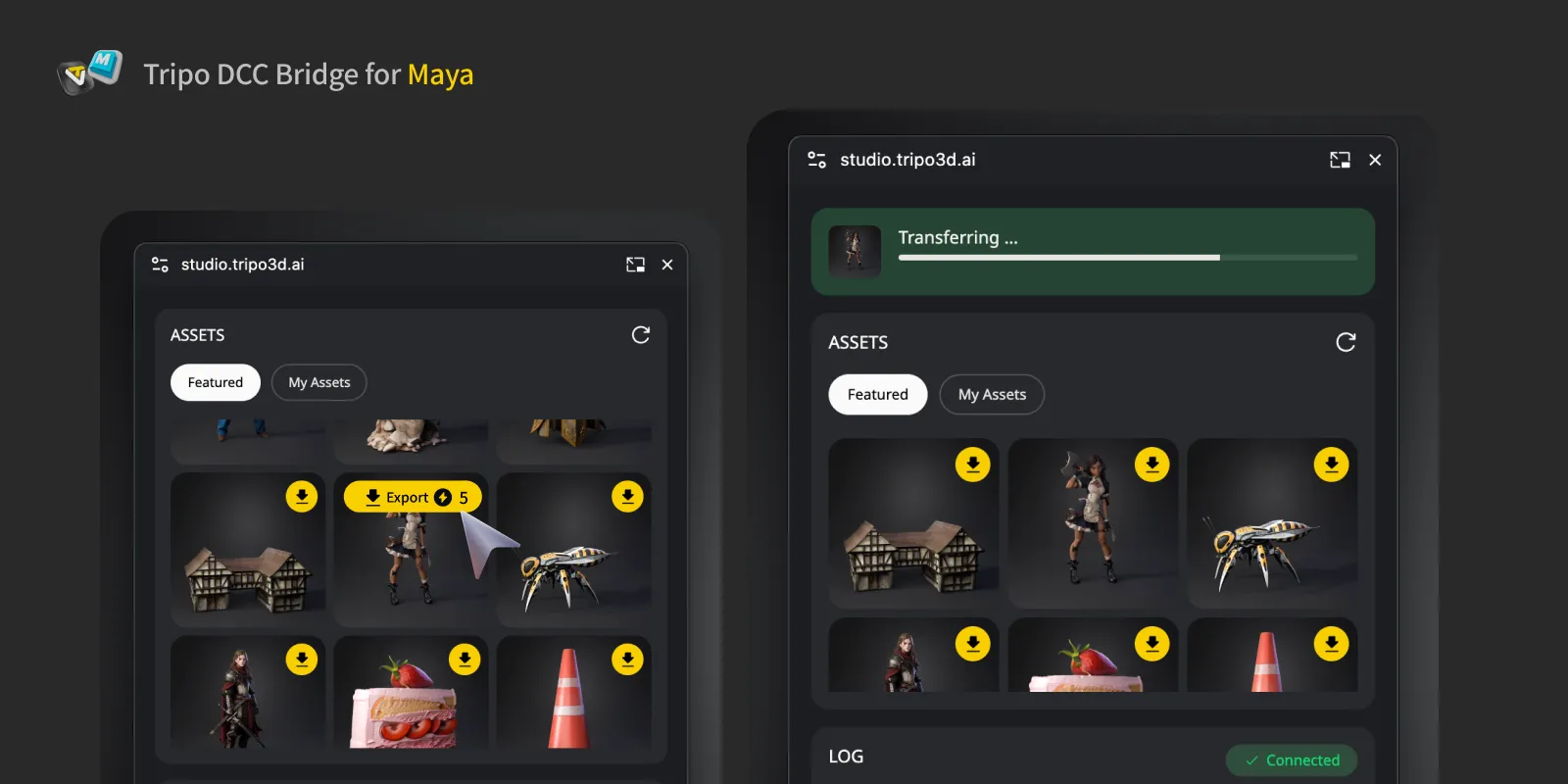
步骤 4:
您现在可以在 Maya 中查看从网站发送的模型。
常见问题
问: 我可以同时向多个 Maya 传输数据吗?
答: 不可以。连接仅识别第一个启动的 Maya 实例。如果您遇到“端口 xxx 已在使用中”等错误,请确保只有一个 Maya 实例正在运行,然后重新启动应用程序。
问: 如何卸载 Maya 插件?
答: 要卸载 Tripo3D Maya Bridge,只需将 `uninstall.mel` 文件拖入 Maya 视口。插件将自动移除。
问: 如果导入插件后找不到它,我该怎么办?
答: 请确保 Maya 已安装 Python 3 模块,并且您正在使用兼容的 Maya 版本。尝试卸载插件,重新启动 Maya,然后重新安装最新版本的插件。
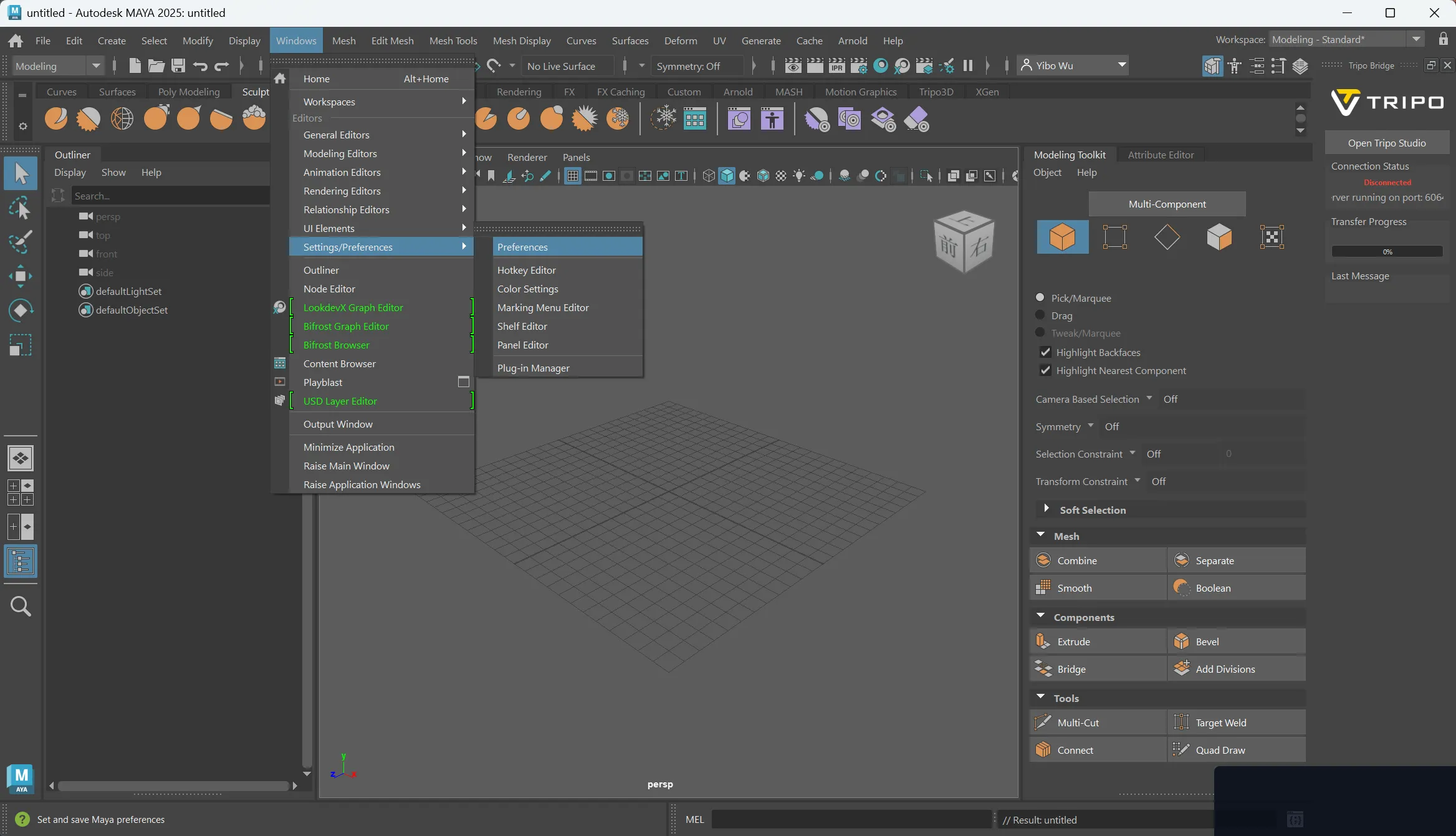
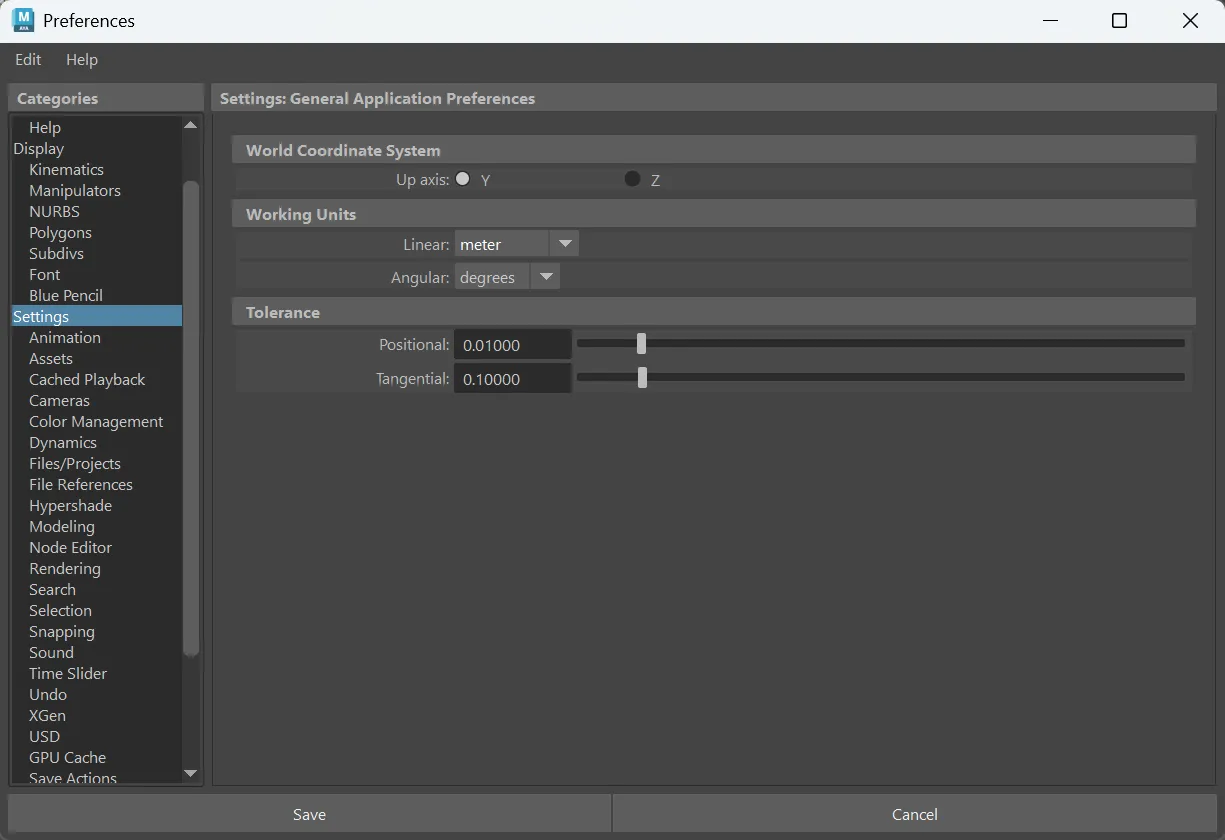
问: 如果模型导入 Maya 后变得非常大,该怎么办?
答: 前往“窗口 → 设置/首选项”。在设置中,将工作单位中的线性单位设为“米”。
介绍
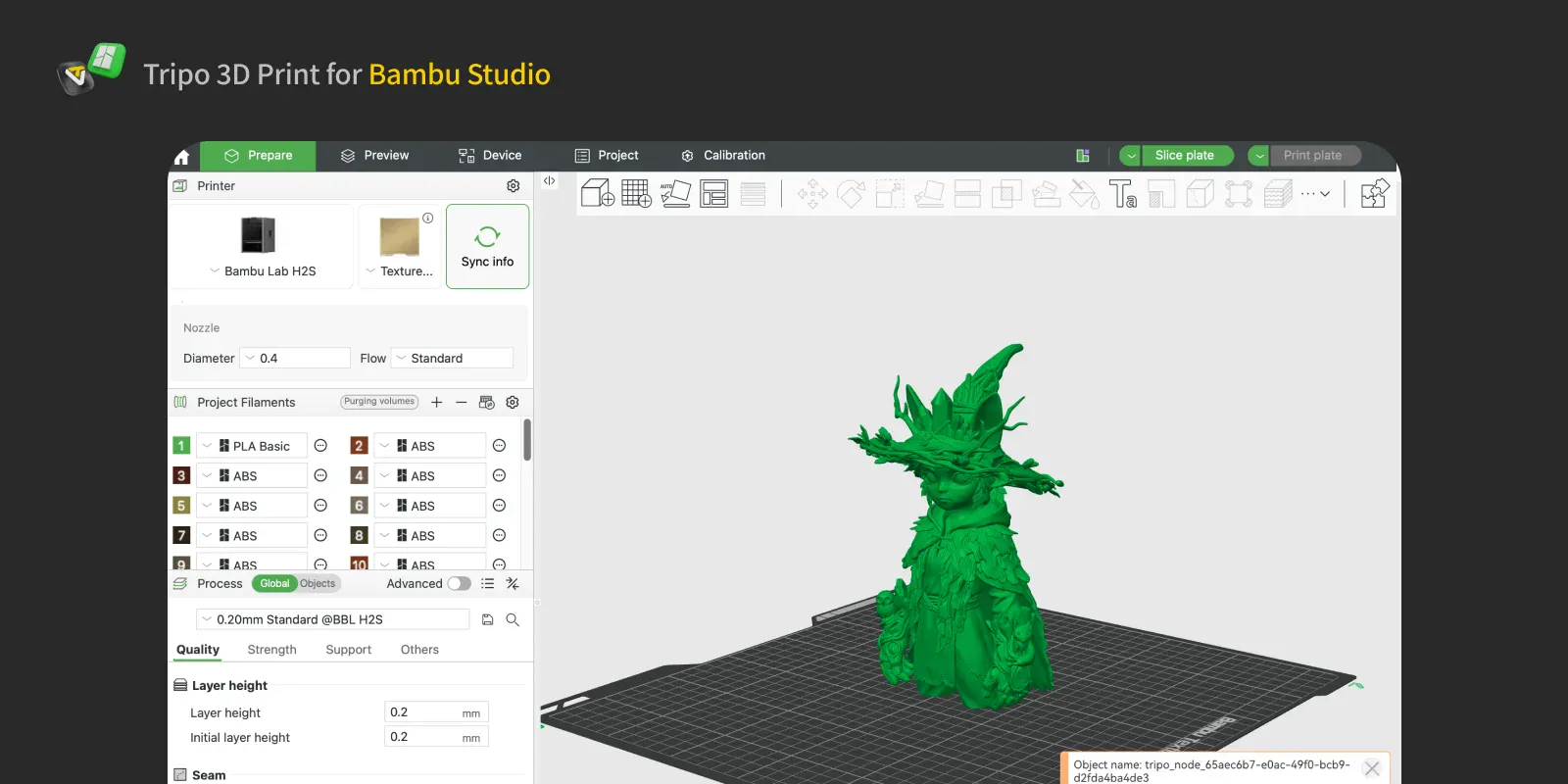
Tripo Studio 支持将模型一键发送至 Bambu Studio。您不再需要手动下载、保存和导入3D模型文件。通过此功能,只需点击一下,Tripo AI 生成的 3D 模型将跨越浏览器,直接出现在您的切片软件 (Bambu Studio) 中
前置准备
已安装软件:Bambu Studio (建议升级至新版以获得更佳兼容性)
浏览器:建议使用Chrome、Edge 或 Safari
操作指南
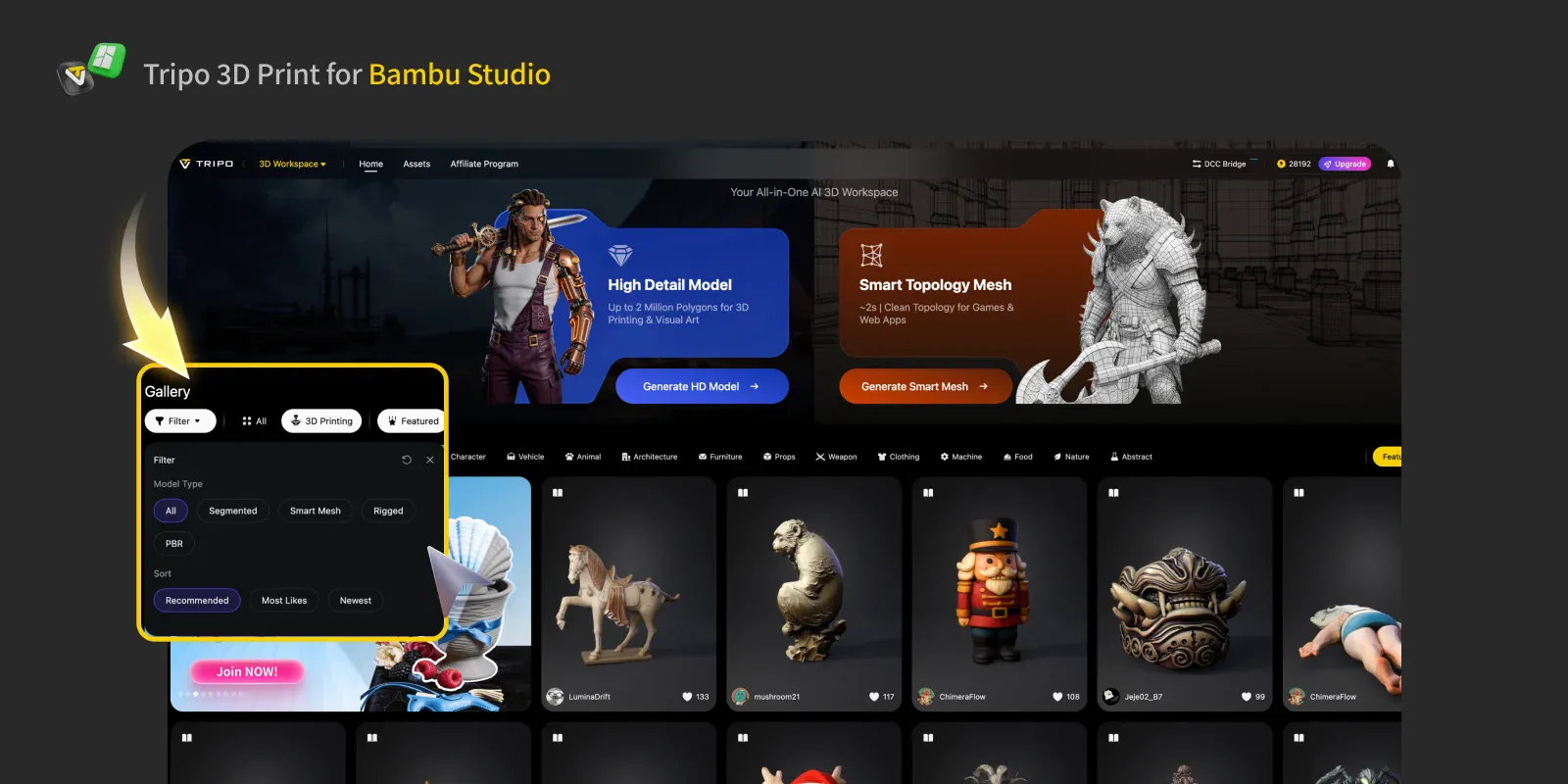
第一步:选定您的模型:在Tripo Studio中,选择您自己的模型,或者选择 Gallery 里其他作者发布的模型
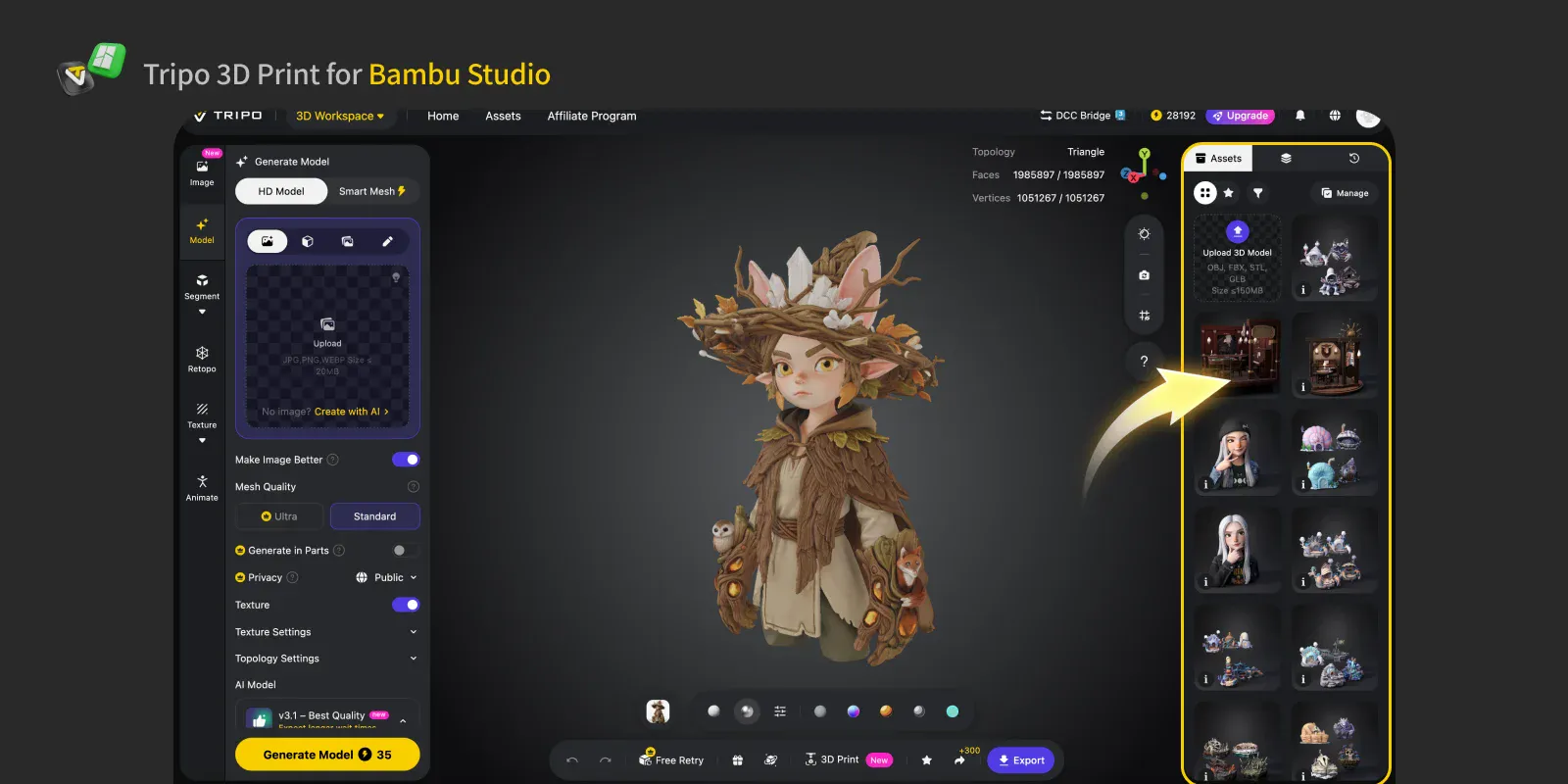
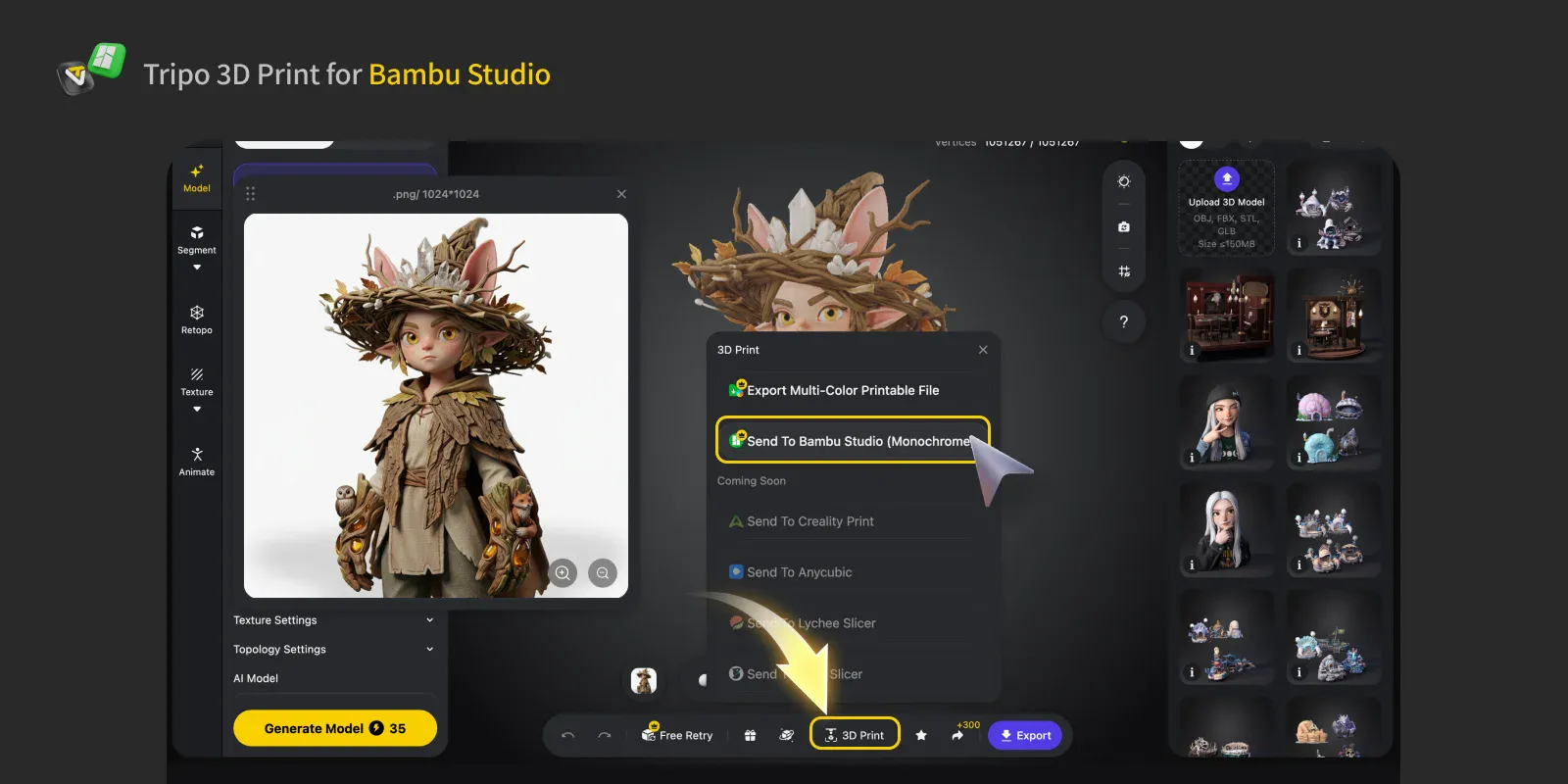
第二步:选择好模型后,点击底部的 3D 打印。选择,发送至 Bambu Studio (单色)
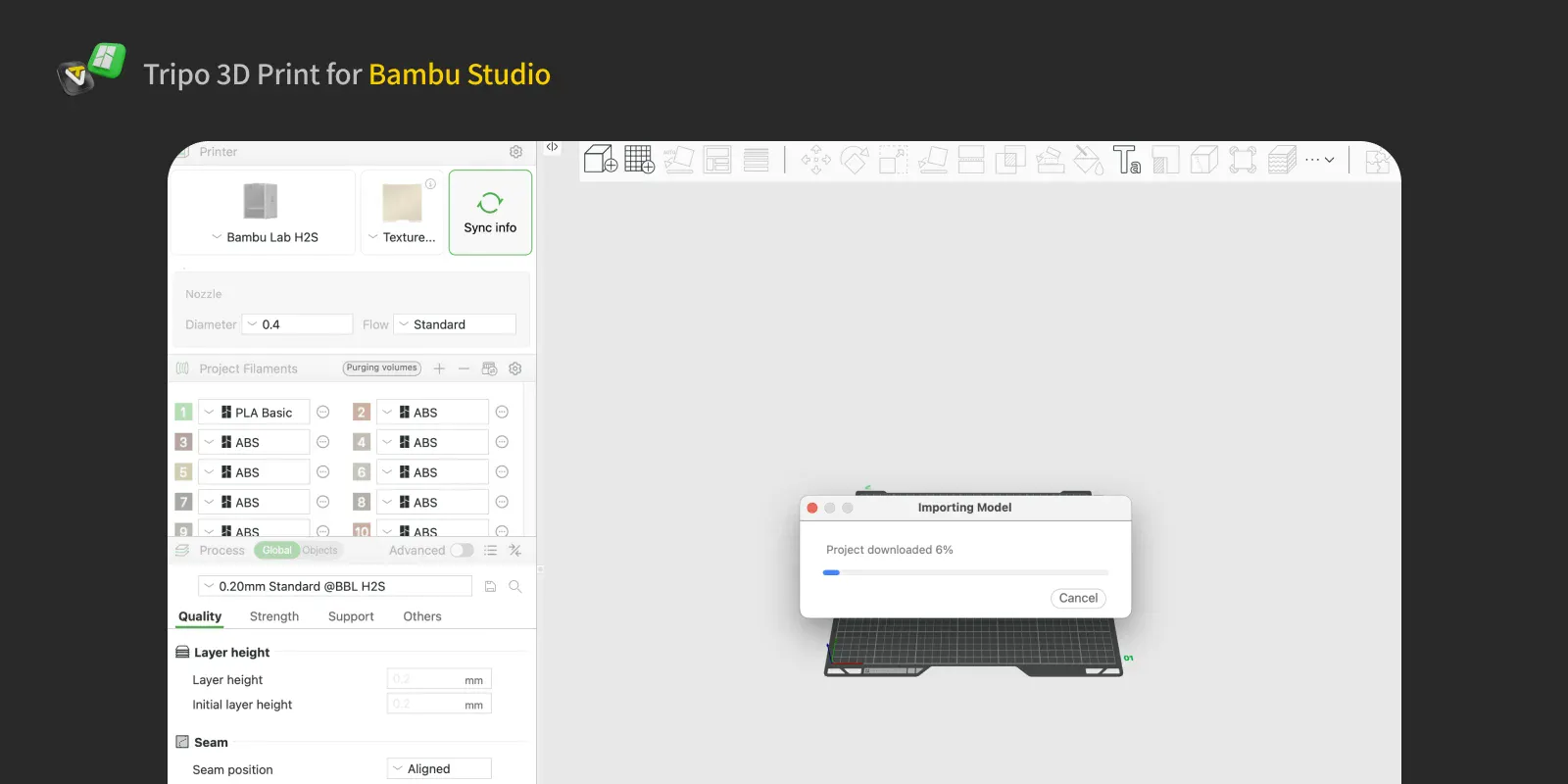
第三步:等待几秒,浏览器会弹出权限确认,点击确认。建议勾选“始终允许”,这样下次操作无需重复确认
第四步:完成,Bambu Studio将自动打开,模型会出现在切片软件 (Bambu Studio) 中心
常见问题
问:我能否发送彩色模型至Bambu Studio
答:很遗憾,我们暂时还未支持一键将彩色模型发送至Bambu Studio。但您可以点击另一个选项“导出多色可打印文件”,再打开 Bambu Studio导入
问:发送至 Bambu Studio 的是模型的什么格式
答:是模型的3mf格式
问:为什么我点击了“发送至 Bambu Studio”没有反应
答:请确保您已在电脑上安装了官方版本的 Bambu Studio。如果已经安装,请在浏览器弹窗中勾选“始终允许
合作
- 商务合作:business@tripo3d.com
- 达人合作:cathryn@vastai3d.com
- 大使合作:ambassador@vastai3d.com
- 教育:edu@vastai3d.com
- CMO 直达:Sienna@vastai3d.com